Im E-Commerce spielt die visuelle Attraktivität eine entscheidende Rolle, um die Aufmerksamkeit Ihrer Kunden zu gewinnen. Hochwertige Produktbilder können die Konversionsraten steigern, indem sie Vertrauen aufbauen und eine emotionale Verbindung herstellen. Shopify-Shops verwenden oft modale Bilder und Kauf-Buttons, um die Benutzerinteraktion zu verbessern. Durch die Vergrößerung dieser Elemente können Sie die Benutzerfreundlichkeit verbessern und Ihren Shop ansprechender gestalten. Dies verbessert nicht nur das Einkaufserlebnis, sondern hilft auch, Warenkorbabbrüche zu reduzieren. Zu entdecken, wie man modale Bilder und Kauf-Buttons in Shopify-Shops vergrößert, kann den Erfolg Ihres Shops erheblich beeinflussen.
Modale Bilder in Shopify verstehen
Was sind modale Bilder?
Definition und Zweck
Modale Bilder erscheinen auf Ihrem Bildschirm, wenn Sie auf ein Produktbild klicken. Sie ermöglichen einen genaueren Blick auf das Produkt und verbessern so Ihr Einkaufserlebnis. Diese Bilder helfen Ihnen, Details zu erkennen, die in kleineren Miniaturansichten möglicherweise nicht sichtbar sind. Durch die Verwendung modaler Bilder können Sie einen interaktiveren und ansprechenderen Shop erstellen.
Häufige Verwendungen in Shopify-Shops
In Shopify-Shops zeigen modale Bilder oft Produktdetails. Sie werden möglicherweise für Lifestyle-Aufnahmen oder Bilder im Kontext verwendet. Diese visuellen Darstellungen helfen Ihnen, die Eigenschaften und Vorteile des Produkts zu verstehen. Shopify-Themes ermöglichen es, dass große Bilder mit dem Browser skalieren und sich an verschiedene Bildschirmgrößen anpassen. Diese Flexibilität stellt sicher, dass Ihre Kunden immer die beste Ansicht Ihrer Produkte erhalten.
Bedeutung der Bildgröße
Auswirkungen auf die Benutzererfahrung
Die Bildgröße spielt eine entscheidende Rolle für die Benutzererfahrung. Größere Bilder ermöglichen es Ihnen, hineinzuzoomen und Produkte gründlicher zu erkunden. Diese Interaktion kann zu einem besseren Verständnis und einer höheren Zufriedenheit führen. Wenn Sie jedes Detail sehen können, fühlen Sie sich bei Ihren Kaufentscheidungen sicherer. Die Anpassungsoptionen von Shopify, wie das Setzen von Fokuspunkten, verbessern dieses Erlebnis, indem sie sich auf wichtige Produktbereiche konzentrieren.
SEO-Überlegungen
Die Bildgröße beeinflusst auch die SEO. Größere, hochwertige Bilder können das Suchmaschinenranking Ihres Shops verbessern. Sie machen Ihre Website sowohl für Benutzer als auch für Suchmaschinen attraktiver. Sie müssen jedoch die Größe mit der Ladegeschwindigkeit in Einklang bringen. Shopify komprimiert Bilder automatisch, um schnelle Seitenladezeiten aufrechtzuerhalten, was entscheidend ist, um Besucher auf Ihrer Website zu halten.
Indem Sie verstehen, wie man modale Bilder und Kauf-Buttons in Shopify-Shops vergrößert, können Sie die visuelle Attraktivität und Funktionalität Ihres Shops erheblich verbessern.
Techniken zur Vergrößerung modaler Bilder

Die Vergrößerung der modalen Bilder in Ihrem Shopify-Shop kann einen großen Unterschied darin machen, wie Kunden mit Ihren Produkten interagieren. Lassen Sie uns einige effektive Techniken erkunden.
Verwendung der integrierten Funktionen von Shopify
Schritt-für-Schritt-Anleitung
Shopify bietet integrierte Funktionen, mit denen Sie die Größe modaler Bilder einfach anpassen können. So geht's:
- Greifen Sie auf Ihr Shopify-Admin zu: Melden Sie sich bei Ihrem Shopify-Konto an und navigieren Sie zum Bereich „Onlineshop“.
- Themes auswählen: Klicken Sie auf „Themes“ und dann auf „Anpassen“, um den Theme-Editor zu öffnen.
- Bildeinstellungen finden: Suchen Sie den Abschnitt, der sich auf Produktbilder oder Modals bezieht. Dies kann je nach Ihrem Theme variieren.
- Bildgröße anpassen: Verwenden Sie die verfügbaren Optionen, um die Bildgröße zu erhöhen. Einige Themes bieten hierfür Schieberegler oder Dropdown-Menüs an.
- Änderungen in der Vorschau ansehen: Sehen Sie sich Ihre Änderungen immer in der Vorschau an, um sicherzustellen, dass sie auf verschiedenen Geräten gut aussehen.
- Ihre Arbeit speichern: Wenn Sie zufrieden sind, speichern Sie die Änderungen, um sie auf Ihren Shop anzuwenden.
Einschränkungen und Überlegungen
Obwohl die integrierten Funktionen von Shopify praktisch sind, bieten sie möglicherweise keine vollständige Flexibilität. Einige Themes können einschränken, wie stark Sie Bilder vergrößern können. Denken Sie auch daran, dass größere Bilder die Ladezeiten beeinflussen können. Bringen Sie immer Größe und Leistung in Einklang, damit Ihr Shop reibungslos läuft.
Anpassung mit CSS
Grundlegende CSS-Modifikationen
Wenn Sie mehr Kontrolle darüber haben möchten, wie Sie modale Bilder und Kauf-Buttons in Shopify-Shops vergrößern, ist die CSS-Anpassung eine großartige Option. Hier ist ein einfacher Weg, um anzufangen:
- Auf den Theme-Code zugreifen: Gehen Sie zu „Onlineshop“ > „Themes“ > „Aktionen“ > „Code bearbeiten“.
- Die CSS-Datei finden: Suchen Sie den Ordner „Assets“ und öffnen Sie die CSS-Datei, die normalerweise „theme.scss.liquid“ oder ähnlich heißt.
- Benutzerdefiniertes CSS hinzufügen: Fügen Sie CSS-Code ein, um die Größe des modalen Bildes anzupassen. Zum Beispiel:
- Ihre Änderungen testen: Speichern und in der Vorschau ansehen, um zu sehen, wie sich die Änderungen auf Ihren Shop auswirken.
Fortgeschrittene CSS-Techniken
Für diejenigen, die mit dem Programmieren vertraut sind, können fortgeschrittene CSS-Techniken noch mehr Anpassungsmöglichkeiten bieten:
- Media Queries: Verwenden Sie Media Queries, um sicherzustellen, dass Bilder auf allen Geräten gut aussehen.
- Transformieren und Skalieren: Wenden Sie CSS-Transformationen an, um dynamische Effekte zu erzeugen, wenn Benutzer mit der Maus über Bilder fahren.
- Überlagerung und Positionierung: Experimentieren Sie mit Überlagerung und Positionierung, um die visuelle Attraktivität zu verbessern.
Indem Sie diese Techniken beherrschen, können Sie die Vergrößerung von modalen Bildern und Kauf-Buttons in Shopify-Shops erheblich verbessern und Ihre Website attraktiver und benutzerfreundlicher gestalten.
Kauf-Buttons in Shopify verstehen
Was sind Kauf-Buttons?
Definition und Funktionalität
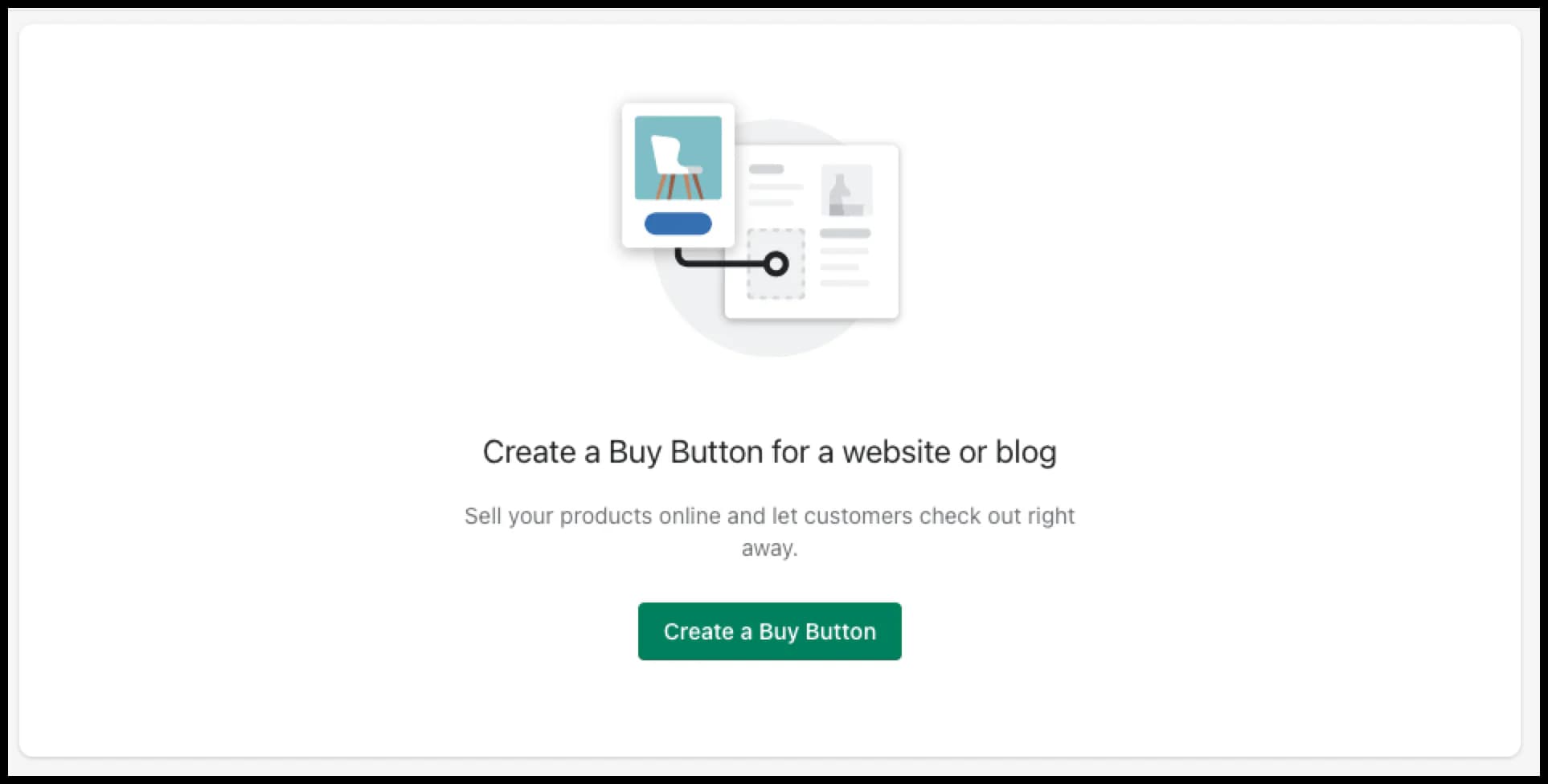
Kauf-Buttons in Shopify sind leistungsstarke Werkzeuge, mit denen Sie Produkte direkt von jeder Website aus verkaufen können. Sie funktionieren nahtlos auf Plattformen wie WordPress und Wix. Wenn Kunden auf einen Kauf-Button klicken, gelangen sie direkt zur Kasse und überspringen den Warenkorb. Dies macht den Kaufprozess schnell und einfach. Sie können diese Buttons anpassen, indem Sie Farben, Text und Layout ändern, um sie an Ihre Marke anzupassen.
Platzierungs- und Designüberlegungen
Die strategische Platzierung von Kauf-Buttons auf Ihrer Website kann den Umsatz steigern. Überlegen Sie, wo Ihre Kunden am wahrscheinlichsten eine Kaufentscheidung treffen. Häufige Stellen sind Produktseiten, Blogbeiträge oder sogar Pop-ups. Auch das Design ist wichtig. Stellen Sie sicher, dass der Button mit einer klaren Handlungsaufforderung wie „Jetzt kaufen“ hervorsticht. Ein gut platzierter und gestalteter Button kann Ihre Kunden reibungslos durch den Kaufprozess führen.
Bedeutung der Button-Größe
Benutzerinteraktion und Konversionsraten
Die Größe Ihres Kauf-Buttons kann beeinflussen, wie Benutzer mit Ihrem Shop interagieren. Größere Buttons sind leichter zu klicken, insbesondere auf mobilen Geräten. Diese Benutzerfreundlichkeit kann zu höheren Konversionsraten führen. Wenn Kunden es einfach finden, einen Kauf abzuschließen, tun sie dies eher. Stellen Sie sicher, dass Ihre Buttons groß genug sind, um aufzufallen, aber nicht überwältigend wirken.
Überlegungen zur Barrierefreiheit
Barrierefreiheit ist entscheidend, um alle potenziellen Kunden zu erreichen. Stellen Sie sicher, dass Ihre Kauf-Buttons für alle zugänglich sind, auch für Menschen mit Behinderungen. Verwenden Sie kontrastreiche Farben, um sie hervorzuheben. Stellen Sie außerdem Alternativtext für Bildschirmleser bereit. Indem Sie die Barrierefreiheit berücksichtigen, schaffen Sie ein inklusives Einkaufserlebnis, das alle Benutzer willkommen heißt.
Techniken zur Vergrößerung von Kauf-Buttons
Die Vergrößerung der Kauf-Buttons in Ihrem Shopify-Shop kann einen großen Unterschied in der Benutzerinteraktion machen. Lassen Sie uns einige effektive Methoden genauer betrachten.
Verwendung des Theme-Editors von Shopify
Schritt-für-Schritt-Anleitung
Sie können die Größe von Kauf-Buttons einfach mit dem Theme-Editor von Shopify anpassen. So geht's:
- Bei Shopify anmelden: Gehen Sie zu Ihrem Shopify-Admin und klicken Sie auf „Onlineshop“.
- Ihr Theme auswählen: Wählen Sie „Themes“ und klicken Sie auf „Anpassen“, um den Editor zu öffnen.
- Button-Einstellungen finden: Navigieren Sie zu dem Abschnitt, in dem sich die Kauf-Buttons befinden. Dies kann je nach Ihrem Theme variieren.
- Größe anpassen: Verwenden Sie die verfügbaren Werkzeuge, um die Button-Größe zu erhöhen. Einige Themes bieten hierfür Schieberegler oder Eingabefelder an.
- Änderungen in der Vorschau ansehen: Überprüfen Sie, wie die Änderungen auf verschiedenen Geräten aussehen, um Konsistenz zu gewährleisten.
- Ihre Arbeit speichern: Wenn Sie zufrieden sind, speichern Sie die Änderungen, um sie auf Ihren Shop anzuwenden.
Anpassungsoptionen
Der Theme-Editor von Shopify bietet verschiedene Anpassungsoptionen. Sie können Farben, Schriftarten und sogar Animationen ändern. Diese Anpassungen helfen Ihren Buttons, hervorzustechen und sich an Ihre Marke anzupassen. Experimentieren Sie mit verschiedenen Stilen, um herauszufinden, was für Ihr Publikum am besten funktioniert.
Anpassung mit CSS
Grundlegende CSS-Modifikationen
Für mehr Kontrolle darüber, wie Sie modale Bilder und Kauf-Buttons in Shopify-Shops vergrößern, ist die CSS-Anpassung eine großartige Option. Hier ist ein einfacher Weg, um anzufangen:
- Auf den Theme-Code zugreifen: Gehen Sie zu „Onlineshop“ > „Themes“ > „Aktionen“ > „Code bearbeiten“.
- Die CSS-Datei finden: Öffnen Sie den Ordner „Assets“ und suchen Sie die CSS-Datei, die normalerweise „theme.scss.liquid“ heißt.
- Benutzerdefiniertes CSS hinzufügen: Fügen Sie CSS-Code ein, um die Button-Größe anzupassen. Zum Beispiel:
- Ihre Änderungen testen: Speichern und in der Vorschau ansehen, um zu sehen, wie sich die Änderungen auf Ihren Shop auswirken.
Wenn Sie mit dem Programmieren vertraut sind, können fortgeschrittene CSS-Techniken noch mehr Anpassungsmöglichkeiten bieten:
Wenn Sie mit dem Programmieren vertraut sind, können fortgeschrittene CSS-Techniken noch mehr Anpassungsmöglichkeiten bieten:
- Media Queries: Stellen Sie mit Media Queries sicher, dass Buttons auf allen Geräten gut aussehen.
- Hover-Effekte: Fügen Sie dynamische Effekte hinzu, wenn Benutzer mit der Maus über Buttons fahren, um die Interaktivität zu verbessern.
- Flexbox und Grid: Verwenden Sie diese Layout-Techniken, um Buttons präzise zu positionieren.
Indem Sie diese Techniken beherrschen, können Sie die Vergrößerung von modalen Bildern und Kauf-Buttons in Shopify-Shops erheblich verbessern. Dies macht Ihre Website attraktiver und benutzerfreundlicher.
Fehlerbehebung bei häufigen Problemen
Wenn Sie modale Bilder und Kauf-Buttons in Ihrem Shopify-Shop vergrößern, können einige Probleme auftreten. Keine Sorge! Lassen Sie uns diese häufigen Probleme gemeinsam angehen.
Probleme bei der Bildanzeige
Häufige Ursachen
Sie stellen möglicherweise fest, dass Bilder nicht wie erwartet angezeigt werden. Dies kann aus mehreren Gründen geschehen:
- Falsche Bildabmessungen: Wenn die Bildabmessungen nicht zur Größe des Modals passen, kann dies zu Verzerrungen führen.
- Theme-Einschränkungen: Einige Themes schränken die Bildskalierung ein, was zu Anzeigeproblemen führt.
- Langsames Laden: Große Bilder können das Laden verlangsamen, was sich auf ihre Darstellung auswirkt.
Lösungen und Korrekturen
So können Sie diese Probleme bei der Bildanzeige beheben:
- Bildabmessungen überprüfen: Stellen Sie sicher, dass Ihre Bilder dem Seitenverhältnis des Modals entsprechen. Dies verhindert Verzerrungen.
- Bildgröße optimieren: Verwenden Sie Werkzeuge, um Bilder ohne Qualitätsverlust zu komprimieren. Dies beschleunigt die Ladezeiten.
- Theme-Einstellungen anpassen: Erkunden Sie die Anpassungsoptionen Ihres Themes. Einige Themes ermöglichen es Ihnen, die Bildeinstellungen für eine bessere Anzeige zu optimieren.
- Lazy Loading verwenden: Implementieren Sie Lazy Loading, um die Leistung zu verbessern. Diese Technik lädt Bilder nur, wenn sie auf dem Bildschirm sichtbar sind.
Probleme mit der Button-Funktionalität
Häufige Ursachen
Manchmal funktionieren Kauf-Buttons möglicherweise nicht wie beabsichtigt. Hier sind einige typische Ursachen:
- Defekte Links: Wenn der Button auf eine nicht existierende Seite verweist, funktioniert er nicht.
- JavaScript-Konflikte: Konfligierende Skripte können die Aktionen von Buttons stören.
- CSS-Überschreibungen: Benutzerdefiniertes CSS kann Button-Stile überschreiben und die Funktionalität beeinträchtigen.
Lösungen und Korrekturen
Um Probleme mit der Button-Funktionalität zu beheben, versuchen Sie diese Schritte:
- Links überprüfen: Überprüfen Sie, ob Ihre Buttons auf die richtigen Seiten verweisen. Beheben Sie defekte Links sofort.
- JavaScript überprüfen: Suchen Sie nach widersprüchlichen Skripten in Ihrem Theme. Deaktivieren oder ändern Sie sie, um die Button-Funktionalität wiederherzustellen.
- CSS überprüfen: Untersuchen Sie Ihr benutzerdefiniertes CSS auf Regeln, die Buttons beeinflussen könnten. Passen Sie diese Regeln an, um sicherzustellen, dass die Buttons ordnungsgemäß funktionieren.
- Auf verschiedenen Geräten testen: Stellen Sie sicher, dass Ihre Buttons auf allen Geräten funktionieren. Testen Sie sie auf Mobilgeräten, Tablets und Desktops, um Konsistenz zu gewährleisten.
Indem Sie diese häufigen Probleme angehen, können Sie sicherstellen, dass Ihr Shopify-Shop reibungslos läuft. Denken Sie daran, Fehlerbehebung ist Teil des Prozesses, und jede Korrektur bringt Sie einem nahtlosen Einkaufserlebnis für Ihre Kunden näher.
Expertentipps zur Verbesserung der visuellen Attraktivität
Die Verbesserung der visuellen Attraktivität Ihres Shopify-Shops kann einen großen Unterschied machen, um Kunden anzuziehen und zu binden. Lassen Sie uns einige Expertentipps dazu betrachten, wie man modale Bilder und Kauf-Buttons in Shopify-Shops effektiv vergrößert.
Best Practices für die Bildoptimierung
Dateiformate und Komprimierung
Die Wahl des richtigen Dateiformats ist entscheidend. Verwenden Sie JPEG für Fotos und PNG für Bilder mit Transparenz. Diese Wahl gewährleistet Qualität bei überschaubaren Dateigrößen. Komprimieren Sie Ihre Bilder, um die Ladezeiten zu beschleunigen. Werkzeuge wie TinyPNG oder JPEGmini können Ihnen dabei helfen, dies ohne Qualitätsverlust zu erreichen. Schnell ladende Bilder halten Ihre Kunden bei Laune und reduzieren die Absprungraten.
Überlegungen zum responsiven Design
Ihre Bilder sollten auf allen Geräten gut aussehen. Verwenden Sie responsive Designtechniken, um sicherzustellen, dass sie sich an verschiedene Bildschirmgrößen anpassen. Testen Sie Ihre Bilder auf Mobilgeräten, Tablets und Desktops. Dieser Ansatz garantiert ein nahtloses Erlebnis für jeden Besucher. Indem Sie sich auf Responsivität konzentrieren, verbessern Sie die Vergrößerung von modalen Bildern und Kauf-Buttons in Shopify-Shops und machen sie ansprechender und funktionaler.
Best Practices für das Button-Design
Farbe und Kontrast
Farbe spielt eine entscheidende Rolle im Button-Design. Wählen Sie Farben, die zu Ihrer Marke passen und sich vom Hintergrund abheben. Hoher Kontrast macht Buttons auffälliger und klickbarer. Experimentieren Sie mit verschiedenen Farbkombinationen, um herauszufinden, was für Ihr Publikum am besten funktioniert. Ein gut gestalteter Button führt Benutzer mühelos durch den Kaufprozess.
Call-to-Action-Text
Ihr Call-to-Action (CTA)-Text sollte klar und überzeugend sein. Verwenden Sie handlungsorientierte Wörter wie „Jetzt kaufen“ oder „Holen Sie sich Ihren noch heute“. Halten Sie ihn kurz und prägnant. Der richtige CTA ermutigt Benutzer zum Handeln und steigert die Konversionsraten. Indem Sie Ihren CTA optimieren, verbessern Sie die Vergrößerung von modalen Bildern und Kauf-Buttons in Shopify-Shops und machen sie effektiver.
Indem Sie diese Expertentipps befolgen, können Sie die visuelle Attraktivität Ihres Shopify-Shops erheblich verbessern. Denken Sie daran, kleine Änderungen können zu großen Ergebnissen führen. Experimentieren Sie weiter und verfeinern Sie Ihr Design, um ein ansprechendes Einkaufserlebnis zu schaffen.
Professionelle Hilfe in Anspruch nehmen
Manchmal benötigen Sie vielleicht etwas zusätzliche Hilfe, um Ihren Shopify-Shop genau richtig aussehen zu lassen. Lassen Sie uns untersuchen, wann es sinnvoll ist, einen Entwickler zu beauftragen, und wie Sie den richtigen Experten für Ihre Bedürfnisse finden.
Wann man die Beauftragung eines Entwicklers in Betracht ziehen sollte
Komplexe Anpassungen
Sie sollten einen Entwickler beauftragen, wenn Ihr Shop komplexe Anpassungen erfordert. Dazu könnten erweiterte Funktionen oder einzigartige Designelemente gehören, die über die Grundeinstellungen hinausgehen. Entwickler bringen technisches Fachwissen mit, um diese Herausforderungen zu bewältigen und sicherzustellen, dass Ihr Shop reibungslos funktioniert und professionell aussieht.
Budgetüberlegungen
Denken Sie über Ihr Budget nach, bevor Sie einen Entwickler beauftragen. Obwohl professionelle Hilfe eine Investition sein kann, zahlt sie sich oft auf lange Sicht aus. Wägen Sie die Kosten gegen die potenziellen Vorteile ab, wie z. B. höhere Umsätze oder eine verbesserte Benutzererfahrung. Manchmal spart es Ihnen Zeit und Geld, wenn Sie anfangs etwas mehr ausgeben.
Den richtigen Experten finden
Qualifikationen und Erfahrung
Suchen Sie nach Entwicklern mit den richtigen Qualifikationen und Erfahrungen. Sie sollten einen soliden Hintergrund in der Shopify-Entwicklung und ein Portfolio haben, das ihre Fähigkeiten zeigt. Sie möchten jemanden, der Ihre Vision versteht und sie effektiv umsetzen kann.
Portfolios bewerten
Nehmen Sie sich Zeit, um Portfolios zu bewerten. Suchen Sie nach Projekten, die Ihren ähneln, und beurteilen Sie die Qualität ihrer Arbeit. Ein gutes Portfolio zeigt Vielseitigkeit und Kreativität. Es gibt Ihnen auch Einblick in ihren Stil und ihre Herangehensweise, was Ihnen bei der Entscheidung hilft, ob sie die richtige Wahl für Ihr Projekt sind.
Tipp: Interviews mit Entwicklern betonen die Bedeutung, Projektanforderungen zu definieren und eine effektive Kommunikation sicherzustellen. Dies hilft dabei, jemanden zu finden, der nicht nur technisches Können besitzt, sondern auch gut in Ihr Team passt.
Indem Sie diese Faktoren berücksichtigen, können Sie einen Entwickler finden, der Ihren Shopify-Shop verbessert und ihn ansprechender und benutzerfreundlicher macht.
Sie haben gelernt, wie Sie modale Bilder und Kauf-Buttons in Shopify-Shops vergrößern und so sowohl die visuelle Attraktivität als auch die Funktionalität verbessern. Indem Sie mit dem Design experimentieren, können Sie ein ansprechenderes Einkaufserlebnis schaffen. Hochwertige Bilder und gut platzierte Call-to-Action-Buttons führen Kunden effektiv und steigern die Konversionen. Denken Sie daran, dass die Optimierung Ihres Shops nicht nur Besucher anzieht, sondern sie auch dazu ermutigt, wiederzukommen. Verfeinern Sie Ihren Ansatz weiter, um Warenkorbabbrüche zu reduzieren und mehr Verkäufe zu erzielen. Der Erfolg Ihres Shopify-Shops hängt von diesen kleinen, aber wirkungsvollen Änderungen ab.
Um die Benutzererfahrung weiter zu verbessern und die Konversionsraten zu steigern, sollten Sie die Integration eines KI-Chatbots wie