I. Einführung
Hallo zusammen und willkommen zurück! In diesem Artikel werden wir uns damit befassen, wie Sie Ihren Shopify-Shop mit Printify.com verbinden können, um individuelle Produkte für Ihr Print-on-Demand-Geschäft zu erstellen und zu verkaufen. Legen wir los!
A. Kurze Erklärung von Shopify und Printify
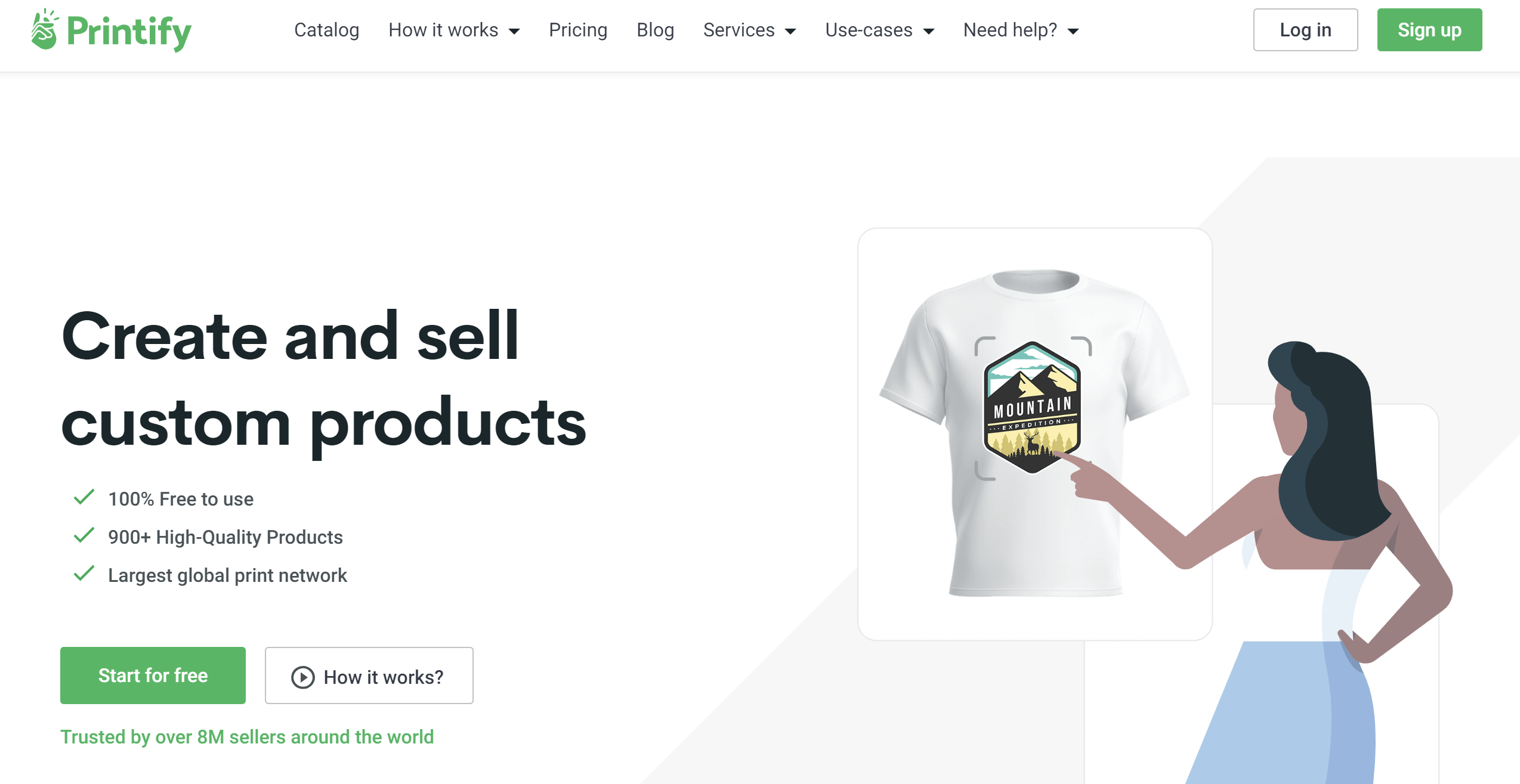
Zuerst einmal wollen wir klären, was diese Plattformen sind. Shopify ist eine beliebte E-Commerce-Plattform, mit der Sie Ihren eigenen Online-Shop erstellen und betreiben können. Printify hingegen ist ein Print-on-Demand-Dienst, mit dem Sie individuelle Produkte entwerfen und verkaufen können, ohne einen Lagerbestand zu führen.
B. Vorteile der Verbindung der beiden Plattformen
Durch die Verbindung von Shopify mit Printify eröffnen sich Ihnen eine Welt voller Möglichkeiten. Sie können individuelle Produkte wie T-Shirts, Tassen, Handyhüllen und mehr erstellen und diese direkt über Ihren Shopify-Shop verkaufen. Das Beste daran? Printify kümmert sich um den Druck und den Versand, sodass Sie sich auf das Design und die Vermarktung Ihrer Produkte konzentrieren können.
C. Überblick darüber, was der Artikel behandeln wird
In dieser Anleitung führen wir Sie Schritt für Schritt durch den gesamten Prozess der Verbindung Ihres Shopify-Shops mit Printify. Wir werden die Einrichtung Ihrer Konten, zwei verschiedene Methoden zur Verbindung der Plattformen und sogar die Erstellung Ihres ersten Produkts behandeln. Also, fangen wir an!
II. Einrichtung Ihrer Konten
Bevor wir Shopify und Printify verbinden können, müssen wir sicherstellen, dass Sie auf beiden Plattformen Konten haben. Keine Sorge, die Einrichtung ist super einfach!
A. Einen Shopify-Shop erstellen
Wenn Sie bereits einen Shopify-Shop haben, super! Sie können diesen Schritt überspringen. Wenn nicht, gehen Sie zu Shopify.com und klicken Sie auf die Schaltfläche „Kostenlose Testversion starten“. Sie können ein Konto mit Ihrer E-Mail-Adresse oder sogar Ihrem Google-Konto erstellen. Der Einstieg ist schnell und einfach, und es gibt bereits ein Video auf dem Kanal, das Ihnen zeigt, wie Sie einen Shop auf Shopify erstellen, falls Sie weitere Hilfe benötigen.
B. Sich für ein Printify-Konto anmelden
Lassen Sie uns nun Ihr Printify-Konto einrichten. Gehen Sie zu Printify.com und klicken Sie auf die Schaltfläche „Registrieren“. Sie können Ihre E-Mail-Adresse eingeben, ein Passwort festlegen und auf „Registrieren“ klicken, um Ihr neues Konto zu erstellen. Genau wie bei Shopify können Sie sich auch mit Ihrem Google-Konto anmelden, wenn Sie dies bevorzugen. Sobald Sie angemeldet sind, gelangen Sie zu Ihrem Printify-Dashboard, wo Sie mit der Erstellung von Produkten beginnen können.
Alles klar, jetzt, da wir beide Konten eingerichtet haben, sind wir bereit, Shopify mit Printify zu verbinden und mit der Erstellung einiger großartiger individueller Produkte zu beginnen!
III. Methode 1: Verbindung über Printify
Gut, kommen wir nun zur ersten Methode, um Ihren Shopify-Shop mit Printify zu verbinden. Diese Methode beginnt auf der Seite von Printify.
A. Zum Printify-Dashboard navigieren
Zuerst gehen Sie zu Ihrem Printify-Dashboard. Sobald Sie eingeloggt sind, suchen Sie nach der Kontooption in der oberen rechten Ecke. Klicken Sie darauf, und es werden einige Optionen angezeigt.
B. Einen neuen Shop hinzufügen
Wählen Sie aus diesen Optionen „Meine Shops“. Hier geschieht die Magie! Klicken Sie auf „Neuen Shop hinzufügen“ und Sie werden eine Reihe verschiedener verfügbarer Integrationen sehen.
C. Shopify-Integration auswählen
Scrollen Sie durch die Optionen, bis Sie Shopify finden. Das ist die, die wir wollen, also klicken Sie darauf.
D. Shopify-Shop-URL eingeben
Jetzt wird Printify nach Ihrer Shopify-Shop-URL fragen. Keine Sorge, diese ist leicht zu finden. Gehen Sie einfach zurück zu Ihrer Shopify-Admin-Seite und kopieren Sie die URL aus der Adressleiste. Fügen Sie diese URL in Printify ein und klicken Sie auf „Verbinden“.
E. Die Printify-App auf Shopify installieren
Sobald Sie Ihre URL eingegeben haben, leitet Printify Sie weiter, um ihre App in Ihrem Shopify-Shop zu installieren. Klicken Sie einfach auf „App installieren“ und folgen Sie den Anweisungen. Sie müssen sich noch einmal in Ihr Printify-Konto einloggen, und boom! Sie sind verbunden!
IV. Methode 2: Verbindung über den Shopify App Store
Lassen Sie mich Ihnen nun einen anderen Weg zeigen, Shopify mit Printify zu verbinden. Diese Methode beginnt auf der Seite von Shopify.
A. Zugriff auf den Shopify App Store
Melden Sie sich zuerst in Ihrem Shopify-Adminbereich an. Suchen Sie in der linken Seitenleiste nach der Option „Apps“ und klicken Sie darauf. Scrollen Sie dann nach unten, bis Sie „Shopify App Store besuchen“ sehen. Klicken Sie darauf, um den App Store zu öffnen.
B. Nach Printify suchen
Sobald Sie im Shopify App Store sind, verwenden Sie die Suchleiste oben, um nach „Printify“ zu suchen. Es sollte direkt in den Ergebnissen erscheinen.
C. Die Printify-App zu Ihrem Shopify-Shop hinzufügen
Klicken Sie in den Suchergebnissen auf die Printify-App und dann auf die Schaltfläche „App hinzufügen“. Shopify wird Sie bitten zu bestätigen, dass Sie die App installieren möchten. Klicken Sie einfach erneut auf „App installieren“ und schon sind Sie fertig!
D. Sich in Ihr Printify-Konto einloggen
Nachdem die App installiert ist, müssen Sie sich in Ihr Printify-Konto einloggen. Erinnern Sie sich an das Konto, das wir zuvor eingerichtet haben? Hier verwenden Sie diese Anmeldedaten. Geben Sie Ihre E-Mail-Adresse und Ihr Passwort ein, klicken Sie auf das Kontrollkästchen „Ich bin kein Roboter“ und klicken Sie auf „Anmelden“.
Und das war's! Egal, ob Sie Methode 1 oder Methode 2 wählen, Ihr Shopify-Shop ist jetzt mit Printify verbunden. Ziemlich einfach, oder? Jetzt sind Sie bereit, individuelle Produkte in Ihrem Shopify-Shop zu erstellen und zu verkaufen. Im nächsten Abschnitt zeigen wir Ihnen, wie Sie Ihr erstes Produkt mit Printify erstellen. Machen wir weiter!
V. Ihr erstes Produkt erstellen
Jetzt, da wir alles verbunden haben, tauchen wir ein in die Erstellung Ihres ersten Produkts auf Printify und bringen es in Ihren Shopify-Shop. Es ist einfacher, als Sie vielleicht denken!
A. Den Produktkatalog von Printify durchsuchen
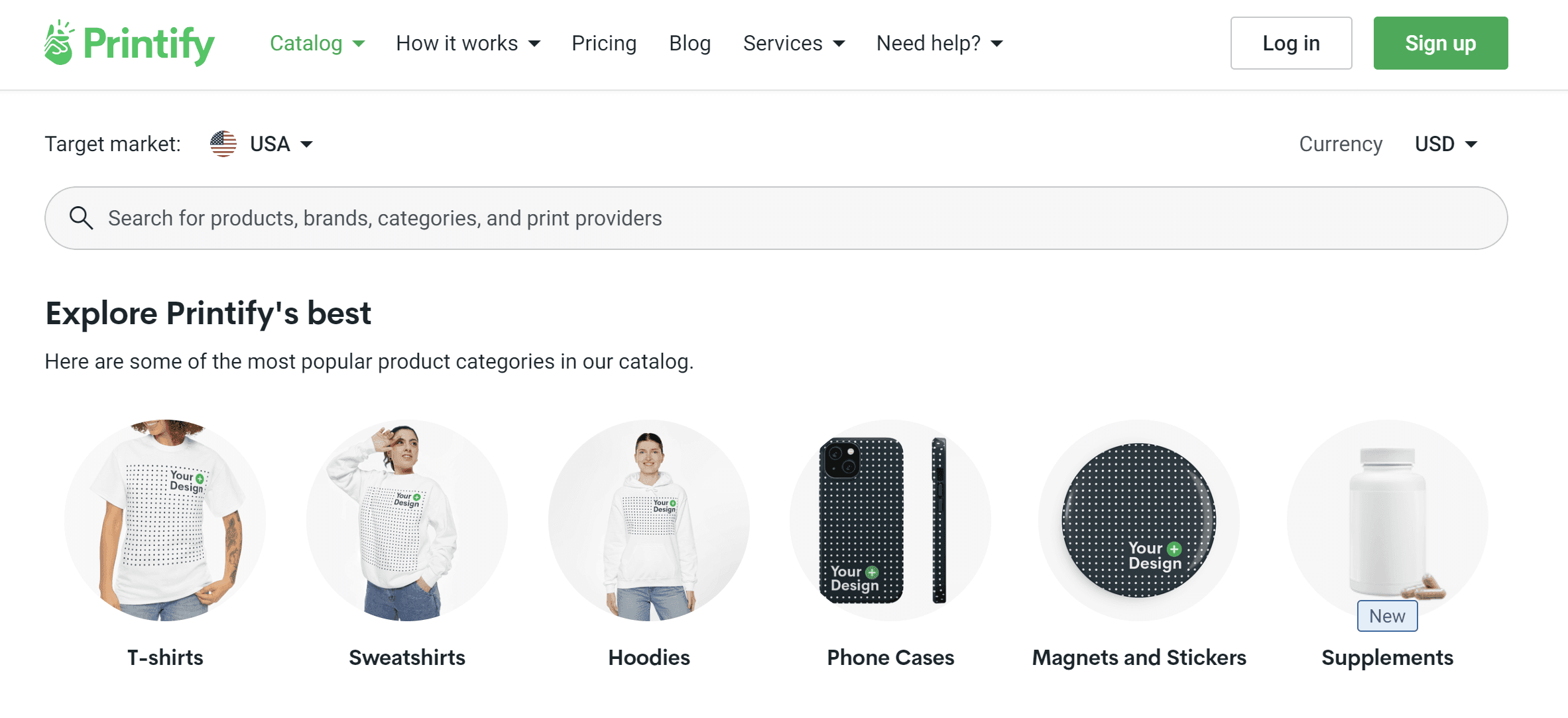
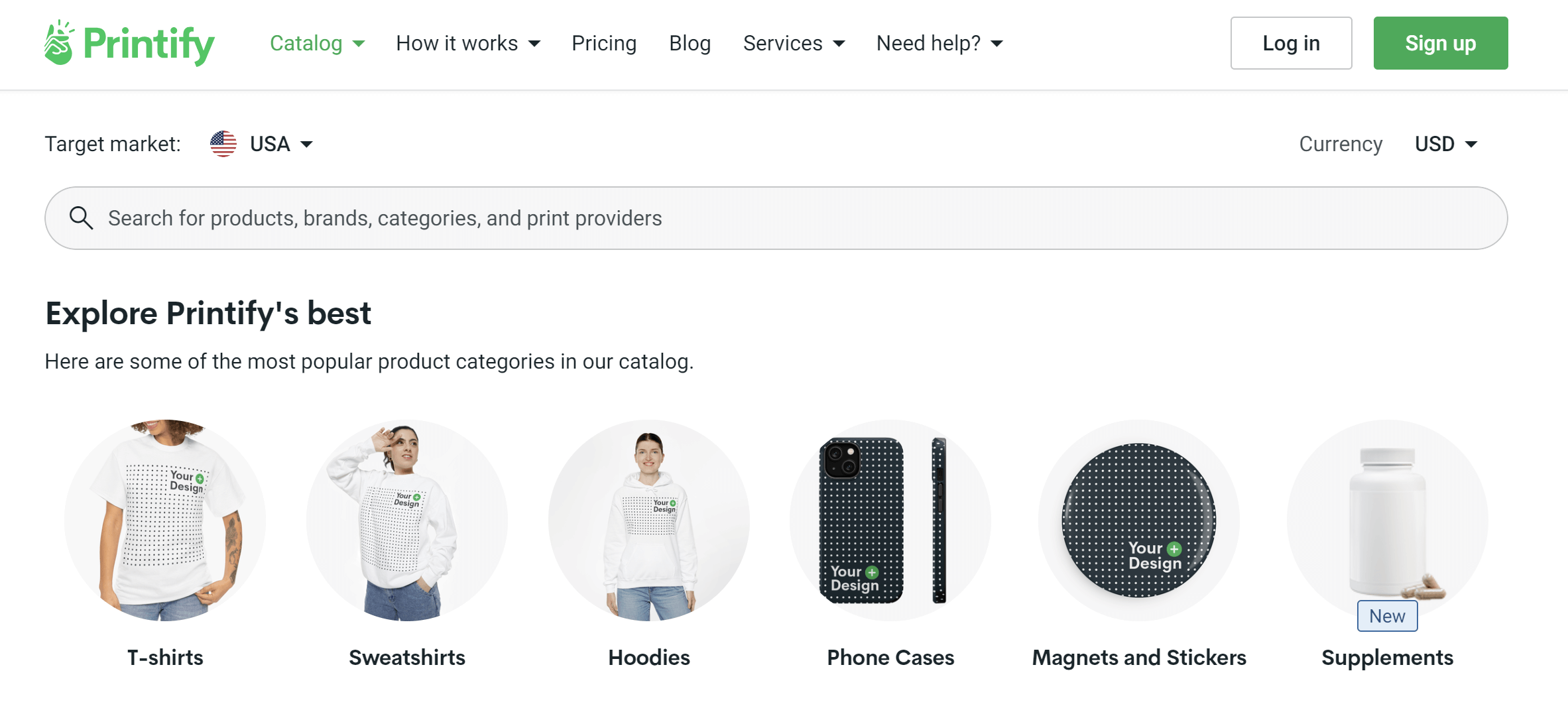
Zuerst gehen Sie zu Ihrem Printify-Dashboard und klicken auf „Produkte durchsuchen“. Sie werden eine Menge Kategorien sehen – wir sprechen von Herrenbekleidung, Damenbekleidung, Kindersachen, Accessoires, Haus und Wohnen, was auch immer. Für dieses Beispiel erstellen wir ein T-Shirt.
B. Ein Produkt zur Anpassung auswählen
Wählen wir Herrenbekleidung und dann T-Shirts. Sie werden eine Reihe von Optionen sehen – ich entscheide mich für das Unisex-Softstyle-T-Shirt, aber Sie können gerne wählen, was Ihnen ins Auge fällt.
C. Ihr Produkt gestalten
Alles klar, hier beginnt der Spaß! Klicken Sie auf „Mit dem Gestalten beginnen“ und Sie sehen die Vorder- und Rückseite Ihres T-Shirts. Jetzt haben Sie einige Optionen, um Ihr Design hinzuzufügen:
- Designs hochladen: Klicken Sie auf „Design hochladen“, um Ihr eigenes Kunstwerk von Ihrem Gerät hinzuzufügen. Super einfach!
- Text hinzufügen: Möchten Sie Text hinzufügen? Klicken Sie einfach auf „Text hinzufügen“ und tippen Sie los.
- Printifys Grafiken verwenden: Sie haben kein eigenes Design? Keine Sorge! Scrollen Sie nach unten zu „Grafiken“ und Sie finden eine Reihe vorgefertigter Designs, die Sie verwenden können.
Für dieses Beispiel werde ich ein Design für die Vorderseite des Shirts hochladen. Ziehen Sie es einfach und ändern Sie die Größe, bis es Ihnen gefällt.
D. Produktvarianten und Preise festlegen
Sobald Ihr Design festgelegt ist, klicken Sie auf „Produktvarianten“. Hier können Sie auswählen, welche Größen und Farben Sie anbieten möchten. Sie können auch Ihre Preise festlegen – denken Sie daran, die Kosten von Printify zu berücksichtigen und Raum für Gewinn zu lassen!
E. Das Produkt in Ihrem Shopify-Shop veröffentlichen
Zufrieden damit, wie alles aussieht? Großartig! Klicken Sie auf „Produkt speichern“, geben Sie ihm einen Titel und eine Beschreibung (Printify generiert diese automatisch, aber Sie können sie gerne anpassen), fügen Sie einige Tags hinzu und klicken Sie auf „Veröffentlichen“. Boom! Ihr Produkt ist jetzt live in Ihrem Shopify-Shop.
VI. Tipps für den Erfolg
Jetzt, da Sie wissen, wie man Produkte erstellt, hier einige Tipps, die Ihnen helfen, das Beste aus Ihrer Printify- und Shopify-Integration herauszuholen:
A. Die Produktpalette von Printify erkunden
Bleiben Sie nicht nur bei T-Shirts! Printify bietet über 800 Produkte an. Wir sprechen von Handyhüllen, Tassen, Handtüchern, sogar Autozubehör. Je vielfältiger Ihre Produktpalette ist, desto größer sind Ihre Verkaufschancen.
B. Hochwertige Designs verwenden
Ihre Designs können über den Erfolg Ihrer Produkte entscheiden. Wenn Sie selbst kein Designer sind, ziehen Sie in Betracht, einen zu engagieren oder hochwertige Stock-Grafiken zu verwenden. Denken Sie daran, diese Designs repräsentieren Ihre Marke!
C. Produktbeschreibungen und Tags optimieren
Wenn Sie Ihre Produkte auf Shopify einrichten, nehmen Sie sich die Zeit, detaillierte und ansprechende Produktbeschreibungen zu verfassen. Verwenden Sie Schlüsselwörter, nach denen Ihre potenziellen Kunden suchen könnten. Und vergessen Sie die Tags nicht – diese helfen Ihren Produkten, in Suchen sowohl auf als auch außerhalb Ihrer Website zu erscheinen.
Und das war's, Leute! Sie wissen jetzt, wie Sie Shopify mit Printify verbinden, Ihr erstes Produkt erstellen und sich auf den Erfolg vorbereiten. Denken Sie daran, der Schlüssel ist zu experimentieren, zu sehen, was bei Ihrem Publikum ankommt, und Spaß dabei zu haben. Scheuen Sie sich nicht, neue Designs oder Produkte auszuprobieren – man weiß nie, was Ihr nächster Bestseller sein könnte!


