Inhaltsverzeichnis
- Einführung
- Was ist der Google Tag Manager?
- Warum den Google Tag Manager mit Shopify verwenden?
- Voraussetzungen
- Schritt-für-Schritt-Anleitung zur Installation des Google Tag Managers
- Fehlerbehebung bei häufigen Problemen
- Best Practices für die Verwendung von GTM mit Shopify
- Fazit
- Handlungsaufforderung
Einführung
Hallo zusammen! Willkommen zu unserer Anleitung zur Installation des Google Tag Managers (GTM) in Ihrem Shopify-Shop. Wenn Sie ein Online-Geschäft betreiben, wissen Sie, wie wichtig es ist, die Leistung Ihrer Website zu verfolgen und zu verwalten. Genau hier kommt der GTM ins Spiel – er ist ein echter Wendepunkt für die Verwaltung all Ihrer Tracking-Codes, ohne sich in einem Meer von Skripten zu verlieren. Shopify ist bereits eine großartige E-Commerce-Plattform, aber das Hinzufügen von GTM hebt sie auf die nächste Stufe. In diesem Tutorial führen wir Sie Schritt für Schritt durch den Prozess der Einrichtung von GTM auf Ihrer Shopify-Website. Also, lassen Sie uns eintauchen und das Tracking Ihres Shops wie ein Profi einrichten!

Was ist der Google Tag Manager?
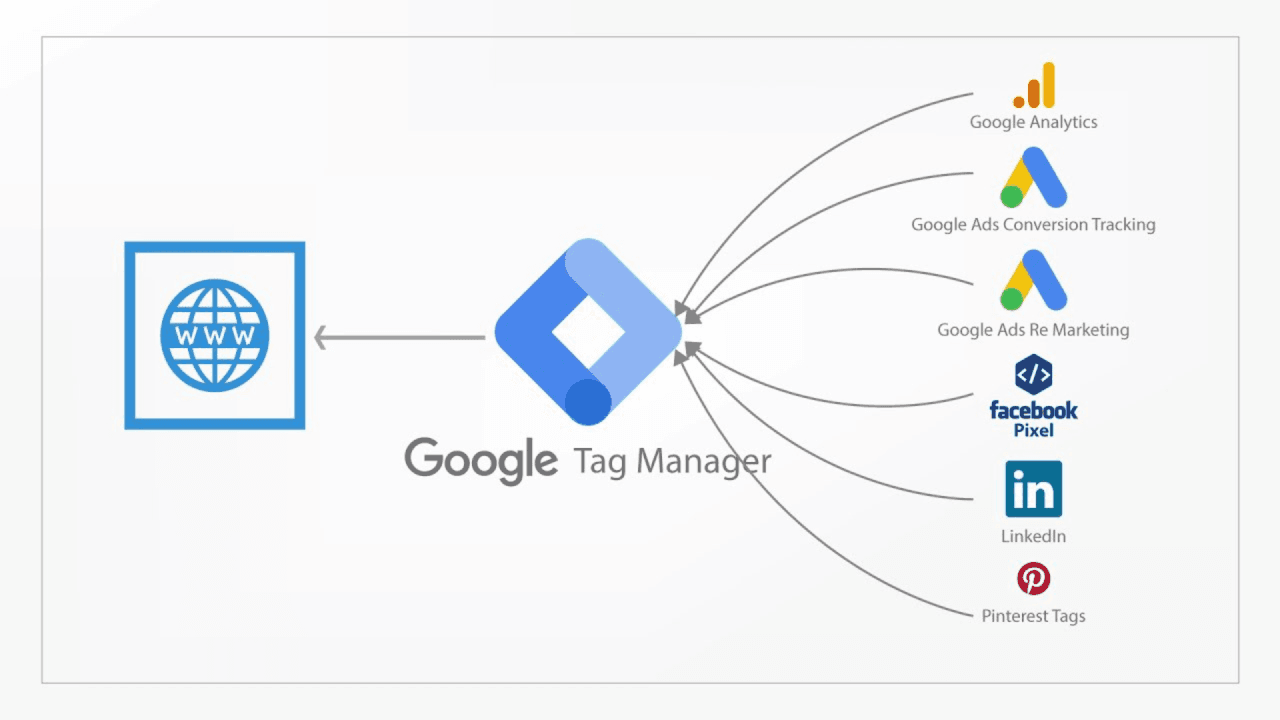
Okay, lassen Sie es uns aufschlüsseln. Der Google Tag Manager ist wie ein Schweizer Taschenmesser für die Tracking-Anforderungen Ihrer Website. Es ist ein kostenloses Tool von Google, mit dem Sie Marketing-Tags (Code-Snippets oder Tracking-Pixel) auf Ihrer Website verwalten und bereitstellen können, ohne jedes Mal den Code ändern zu müssen. Ziemlich cool, oder?
Aber warum ist es so großartig für E-Commerce-Websites? Stellen Sie sich vor, Sie betreiben einen geschäftigen Shopify-Shop. Sie möchten Konversionen verfolgen, das Kundenverhalten analysieren und vielleicht einige Retargeting-Kampagnen durchführen. Normalerweise müssten Sie für jede dieser Aufgaben separaten Code hinzufügen. Mit GTM können Sie all diese Tags an einem Ort verwalten, was bedeutet, dass Sie weniger Zeit mit Code verbringen und mehr Zeit haben, sich auf Ihr Geschäft zu konzentrieren.
So funktioniert es im Grunde: Sie fügen einmal ein kleines Stück GTM-Code zu Ihrer Website hinzu. Anstatt dann neue Tracking-Codes direkt zu Ihrer Website hinzuzufügen, fügen Sie sie einfach zu Ihrem GTM-Konto hinzu. GTM kümmert sich darum, diese Tags bei Bedarf auszulösen, basierend auf den von Ihnen eingerichteten Regeln. Es ist, als hätten Sie einen super-effizienten Assistenten, der all Ihre Tracking-Anforderungen verwaltet!
Warum sollten Sie den Google Tag Manager mit Shopify verwenden?
Jetzt denken Sie vielleicht: „Mein Shopify-Shop ist bereits eingerichtet, warum brauche ich GTM?“ Nun, lassen Sie mich Ihnen sagen, die Integration von GTM mit Shopify ist, als würden Sie Ihrem Shop einen Superkraft-Schub geben!
Zunächst einmal verbessert es Ihr Tracking-Spiel erheblich. Mit GTM können Sie Tags für Google Analytics, Facebook Pixel, Google Ads Conversion-Tracking und so ziemlich jedes andere Marketing- oder Analysetool, das Sie sich vorstellen können, einfach implementieren und verwalten. Das bedeutet, Sie erhalten tiefere Einblicke, wie Kunden mit Ihrem Shop interagieren, was funktioniert und was nicht.
Aber hier ist der eigentliche Clou – GTM macht die Verwaltung all dieser Tags zum Kinderspiel. Anstatt jedes Mal, wenn Sie ein Tag hinzufügen oder aktualisieren möchten, im Theme-Code Ihres Shopify-Shops zu wühlen, können Sie alles über die GTM-Oberfläche erledigen. Das ist enorm wichtig, um Ihre Website reibungslos am Laufen zu halten und die lästigen Konflikte zu vermeiden, die auftreten können, wenn Sie mehrere Skripte zu Ihrem Theme hinzufügen.
Außerdem können Sie mit GTM benutzerdefinierte Auslöser und Ereignisse speziell für Ihren Shopify-Shop einrichten. Möchten Sie verfolgen, wann jemand ein Produkt in den Warenkorb legt? Oder vielleicht, wenn er den Checkout-Prozess startet? GTM macht all dies möglich, ohne dass Sie ein Programmier-Zauberer sein müssen.
Voraussetzungen
Bevor wir uns mit den Details der GTM-Installation befassen, stellen wir sicher, dass Sie alles haben, was Sie brauchen:
- Ein Google-Konto: Sie benötigen dieses, um Ihr GTM-Konto zu erstellen und darauf zuzugreifen. Wenn Sie noch keins haben, ist es kostenlos und einfach einzurichten.
- Zugriff auf das Admin-Panel Ihres Shopify-Shops: Wir werden einige Änderungen am Theme Ihres Shops vornehmen, stellen Sie also sicher, dass Sie die erforderlichen Berechtigungen haben.
- Google Tag Assistant (optional, aber empfohlen): Dies ist eine Chrome-Erweiterung, die Ihnen hilft zu überprüfen, ob GTM korrekt installiert ist. Es ist super hilfreich bei der Fehlerbehebung, daher würde ich es auf jeden Fall empfehlen.
Okay, alles parat? Großartig! Jetzt sind Sie bereit, das Tracking Ihres Shopify-Shops mit dem Google Tag Manager auf die nächste Stufe zu heben. Legen wir los!
Schritt-für-Schritt-Anleitung zur Installation des Google Tag Managers
Okay, Leute! Nachdem wir die Grundlagen geklärt haben, krempeln wir die Ärmel hoch und installieren den Google Tag Manager in Ihrem Shopify-Shop. Keine Sorge, ich führe Sie durch jeden Schritt – es ist einfacher, als Sie vielleicht denken!
1. Erstellen Sie ein Google Tag Manager-Konto
Zuerst müssen wir Ihr GTM-Konto einrichten. So geht's:
- Gehen Sie zur Website des Google Tag Managers. Sie können einfach danach googeln – es wird das erste Ergebnis sein.
- Klicken Sie auf die Schaltfläche „Kostenlos starten“. Wenn Sie nicht bereits in einem Google-Konto angemeldet sind, werden Sie aufgefordert, sich anzumelden.
- Lassen Sie uns nun Ihr Konto erstellen. Sie sehen einen Bildschirm, der nach einem „Kontonamen“ fragt – dies ist normalerweise Ihr Firmenname. Geben Sie diesen ein.
- Als Nächstes richten Sie Ihren ersten „Container“ ein. Stellen Sie sich diesen als einen Eimer für all Ihre Tags vor. Geben Sie für den „Containernamen“ einfach die URL Ihrer Website ein. Einfach, oder?
- Wählen Sie für „Zielplattform“ die Option „Web“. Schließlich arbeiten wir hier mit einer Website!
- Klicken Sie auf „Erstellen“ und voilà! Ihr GTM-Konto ist einsatzbereit.
Sie sehen eine Nutzungsvereinbarung. Lesen Sie sie kurz durch (ich weiß, ich weiß, aber es ist wichtig) und klicken Sie dann auf „Ja“, um zu akzeptieren.
2. Besorgen Sie sich die GTM-Code-Snippets
Nachdem Ihr Konto eingerichtet ist, zeigt Ihnen GTM sofort zwei Code-Snippets an. Diese sind super wichtig, also schließen Sie dieses Fenster nicht!
Sie werden zwei separate Code-Teile sehen:
- Der erste kommt in den
<head>-Bereich Ihrer Website. - Der zweite kommt direkt nach dem öffnenden
<body>-Tag.
Diese Snippets sind einzigartig für Ihr GTM-Konto, also halten Sie sie griffbereit. Wenn Sie das Fenster versehentlich schließen, keine Panik! Sie können diese Snippets jederzeit wiederfinden, indem Sie zu „Verwaltung“ > „Container“ > „Google Tag Manager installieren“ gehen.
3. Greifen Sie auf Ihren Shopify-Theme-Editor zu
Zeit, zu Ihrem Shopify-Shop zu wechseln. So gelangen Sie an die richtige Stelle:
- Melden Sie sich in Ihrem Shopify-Admin-Panel an.
- Klicken Sie in der linken Seitenleiste auf „Onlineshop“.
- Klicken Sie dann auf „Themes“.
- Suchen Sie Ihr aktuelles Theme und klicken Sie auf die Schaltfläche „Aktionen“ (sie sieht aus wie drei kleine Punkte).
- Wählen Sie aus dem Dropdown-Menü „Code bearbeiten“.
Sie sollten jetzt den Code Ihres Themes sehen. Keine Sorge, wenn es etwas einschüchternd aussieht – wir werden nur zwei kleine Änderungen vornehmen!
4. Installieren Sie den GTM-Code in Shopify
Okay, hier geschieht die Magie. Wir werden die beiden Code-Snippets hinzufügen, die wir vorhin erhalten haben:
- Suchen Sie im Theme-Editor nach einer Datei namens „theme.liquid“. Sie sollte sich links im Abschnitt „Layout“ befinden.
- Klicken Sie auf „theme.liquid“, um sie zu öffnen. Sie werden eine Menge Code sehen – lassen Sie sich davon nicht abschrecken!
- Für das erste Code-Snippet (das für den
<head>-Bereich): - Suchen Sie im Code nach dem
<head>-Tag. - Fügen Sie das erste GTM-Code-Snippet direkt nach diesem Tag ein.
- Für das zweite Code-Snippet:
- Suchen Sie das öffnende
<body>-Tag. Es könnte etwa so aussehen:<body class="template-{{ template | handle }}">. - Fügen Sie das zweite GTM-Code-Snippet unmittelbar nach diesem
<body>-Tag ein. - Sobald beide Snippets eingefügt sind, klicken Sie oben rechts auf die Schaltfläche „Speichern“.
Und einfach so haben Sie GTM zu Ihrem Shopify-Shop hinzugefügt! Ziemlich schmerzlos, oder?
5. Überprüfen Sie die Installation
Letzter Schritt – stellen wir sicher, dass alles so funktioniert, wie es sollte:
- Gehen Sie zum Frontend Ihres Shopify-Shops (dem öffentlich zugänglichen Teil).
- Wenn Sie die Chrome-Erweiterung Google Tag Assistant bereits installiert haben, klicken Sie auf deren Symbol in Ihrem Browser.
- Es sollte ein grünes Abzeichen mit der Aufschrift „Google Tag Manager“ angezeigt werden.
Wenn Sie dieses grüne Abzeichen sehen, herzlichen Glückwunsch! Sie haben den Google Tag Manager erfolgreich in Ihrem Shopify-Shop installiert. Sie sind jetzt bereit, Tags hinzuzufügen und Ihr Analytics-Spiel zu verbessern!
Fehlerbehebung bei häufigen Problemen
Okay, Sie haben also alle Schritte befolgt, aber die Dinge funktionieren nicht ganz wie erwartet? Machen Sie sich keine Sorgen! Lassen Sie uns einige häufige Probleme und deren Behebung angehen.
GTM wird im Tag Assistant nicht angezeigt
Wenn der Google Tag Manager im Tag Assistant nicht angezeigt wird, sollten Sie Folgendes überprüfen:
- Überprüfen Sie Ihren Code doppelt: Stellen Sie sicher, dass beide GTM-Code-Snippets an den richtigen Stellen in Ihrer theme.liquid-Datei sind. Manchmal kann ein kleiner Tippfehler alles durcheinander bringen!
- Leeren Sie Ihren Browser-Cache: Ihr Browser zeigt Ihnen möglicherweise eine alte Version Ihrer Website an. Versuchen Sie, Ihren Cache zu leeren oder Ihren Shop in einem Inkognito-Fenster zu öffnen.
- Warten Sie ein wenig: Manchmal dauert es ein paar Minuten, bis Änderungen wirksam werden. Holen Sie sich einen Kaffee und versuchen Sie es in 15 Minuten erneut.
Konflikte mit anderen installierten Skripten
Wenn GTM Konflikte mit anderen Skripten verursacht:
- Überprüfen Sie die Skriptreihenfolge: Stellen Sie sicher, dass die GTM-Snippets vor anderen Skripten in Ihrer theme.liquid-Datei platziert sind.
- Suchen Sie nach doppelten Tags: Wenn Sie GTM verwenden, um Google Analytics hinzuzufügen, stellen Sie sicher, dass Sie jeglichen vorhandenen Google Analytics-Code aus Ihrem Theme entfernt haben.
Tipps zur Problemlösung
- Verwenden Sie die Browser-Konsole: Öffnen Sie die Entwicklertools Ihres Browsers und überprüfen Sie die Konsole auf Fehlermeldungen. Diese können Hinweise darauf geben, was schief läuft.
- Deaktivieren Sie vorübergehend andere Apps: Wenn Sie andere Shopify-Apps verwenden, die Ihr Theme ändern, versuchen Sie, sie vorübergehend zu deaktivieren, um zu sehen, ob das Problem dadurch gelöst wird.
- Bitten Sie um Hilfe: Wenn Sie immer noch nicht weiterkommen, zögern Sie nicht, sich an die Shopify-Community-Foren oder den GTM-Support zu wenden. Manchmal ist ein frisches Paar Augen alles, was Sie brauchen!
Best Practices für die Verwendung von GTM mit Shopify
Nachdem Sie GTM nun zum Laufen gebracht haben, lassen Sie uns darüber sprechen, wie Sie das Beste daraus machen können:
- Regelmäßige Updates und Wartung: Halten Sie Ihren GTM-Container aufgeräumt. Überprüfen Sie regelmäßig Ihre Tags, Auslöser und Variablen. Entfernen Sie alle, die Sie nicht mehr verwenden. Es ist wie ein digitaler Frühjahrsputz!
- Testen Sie vor der Veröffentlichung: Sehen Sie sich Ihre Änderungen immer in der Vorschau an, bevor Sie sie veröffentlichen. GTM hat einen großartigen Vorschaumodus, mit dem Sie Ihre Tags testen können, ohne Ihre Live-Site zu beeinträchtigen. Nutzen Sie ihn regelmäßig!
- Implementieren Sie andere Tracking-Tools: GTM ist ein Kraftpaket für die Verwaltung mehrerer Tracking-Tools. Verwenden Sie es, um einfach Google Analytics 4, Facebook Pixel oder andere Tracking-Skripte hinzuzufügen, die Sie benötigen. Dadurch bleibt Ihr gesamtes Tracking an einem Ort und ist einfacher zu verwalten.
- Verwenden Sie integrierte Shopify-Variablen: GTM funktioniert hervorragend mit dem integrierten dataLayer von Shopify. Dies ermöglicht es Ihnen, spezifische E-Commerce-Ereignisse wie Produktansichten, Hinzufügen zum Warenkorb und Käufe ohne zusätzliche Programmierung zu verfolgen.
- Dokumentieren Sie Ihr Setup: Machen Sie sich Notizen darüber, was jedes Tag tut und warum Sie es hinzugefügt haben. Vertrauen Sie mir, Ihr zukünftiges Ich wird es Ihnen danken!
Fazit
Und da haben Sie es, Leute! Sie haben den Google Tag Manager erfolgreich in Ihrem Shopify-Shop installiert, häufige Probleme behoben und einige Best Practices gelernt. Mit GTM sind Sie nun in der Lage, detailliertere Einblicke in die Leistung Ihres Shops und das Verhalten Ihrer Kunden zu gewinnen. Denken Sie daran, die Stärke von GTM liegt darin, wie Sie es verwenden, also scheuen Sie sich nicht, verschiedene Tags und Tracking-Setups zu erkunden und damit zu experimentieren.
Handlungsaufforderung
Wir würden gerne von Ihren Erfahrungen mit dem Google Tag Manager hören! Sind Sie auf einzigartige Herausforderungen gestoßen? Haben Sie kreative Wege gefunden, GTM mit Ihrem Shopify-Shop zu nutzen? Hinterlassen Sie unten einen Kommentar und teilen Sie Ihre Gedanken!
Und hey, wenn Sie diese Anleitung hilfreich fanden, warum abonnieren Sie nicht unseren Blog? Wir teilen immer die neuesten Tipps und Tricks zur Optimierung Ihres E-Commerce-Shops. Vertrauen Sie mir, Sie wollen unsere kommenden Tutorials zu fortgeschrittenen GTM-Techniken für Shopify nicht verpassen!
Vielen Dank fürs Lesen und viel Spaß beim Taggen!


