Einleitung
1.1 Überblick über das Symmetry-Theme

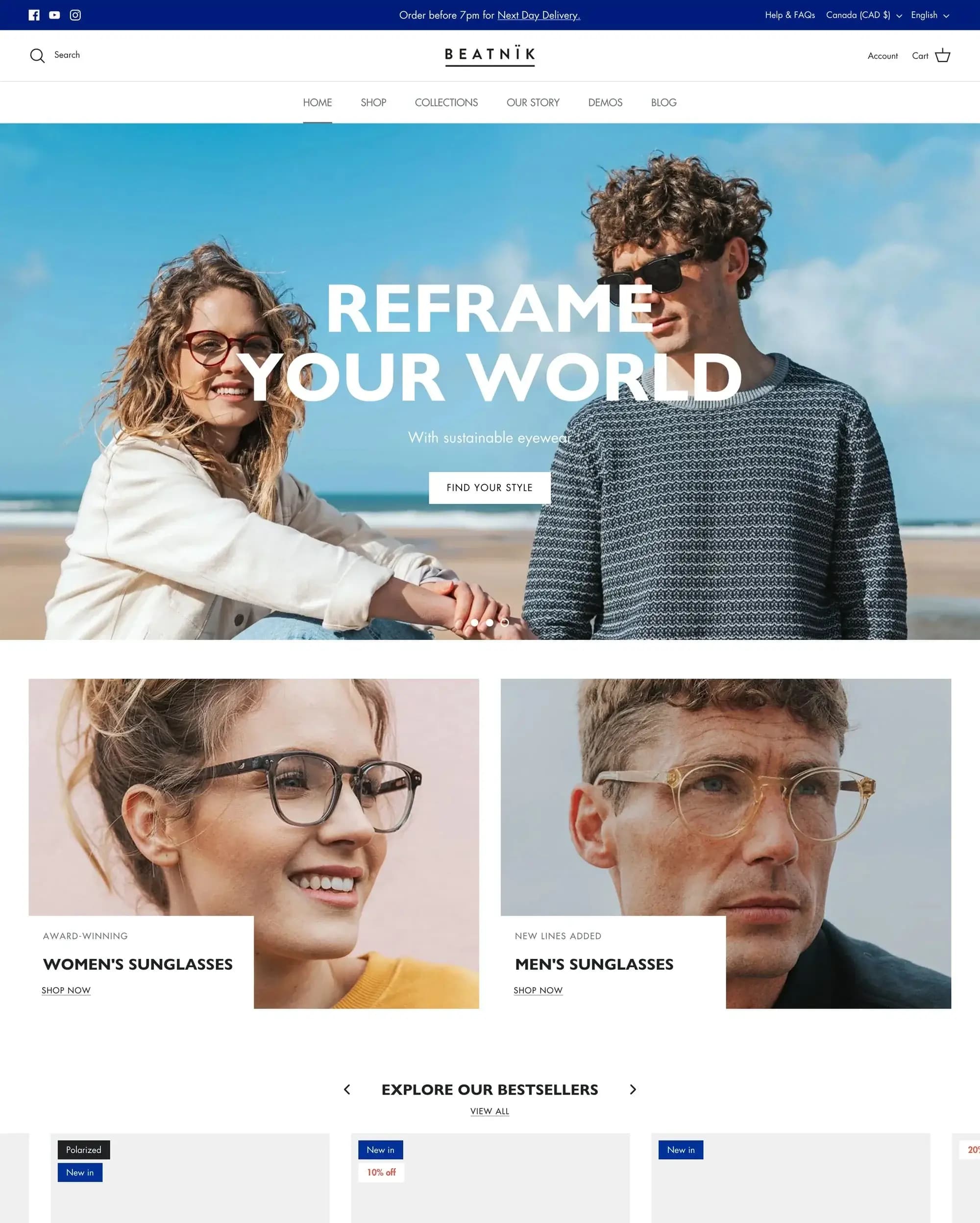
Das Symmetry-Theme, entwickelt von Clean Canvas, ist ein vielseitiges und modernes Shopify-Theme, das Ihre Produkte wunderschön präsentiert. Bekannt für sein klares Layout und seine fortschrittlichen Funktionen, bietet Symmetry eine breite Palette an Anpassungsoptionen, damit sich Ihr Online-Shop von der Masse abhebt. Dieses Theme eignet sich besonders gut für Kleidung, Schuhe und andere modische Produkte, aber seine Flexibilität macht es anpassungsfähig für verschiedene Arten von E-Commerce-Unternehmen.
1.2 Warum die Wahl des richtigen Themes für Ihren Shopify-Shop entscheidend ist
Die Auswahl des passenden Themes für Ihren Shopify-Shop ist eine entscheidende Entscheidung, die den Erfolg Ihres Unternehmens erheblich beeinflussen kann. Das richtige Theme verbessert nicht nur die visuelle Attraktivität Ihres Shops, sondern auch die Benutzererfahrung, was zu höheren Konversionsraten führen kann. Ein gut gestaltetes Theme wie Symmetry kann:
- einen professionellen und vertrauenswürdigen ersten Eindruck schaffen
- sicherstellen, dass Ihr Shop mobil-responsiv ist und sich an die wachsende Zahl von mobilen Käufern anpasst
- ein nahtloses Einkaufserlebnis mit Funktionen wie Schnellkauf und erweiterter Produktfilterung bieten
- Anpassungsoptionen bieten, mit denen Sie das Erscheinungsbild des Shops an Ihre Markenidentität anpassen können
- die Ladegeschwindigkeit und die Gesamtleistung Ihres Shops verbessern, was sowohl für die Benutzererfahrung als auch für SEO entscheidend ist

Erste Schritte mit dem Symmetry-Theme
2.1 Symmetry im Shopify Theme Store finden
Um Ihre Reise mit dem Symmetry-Theme zu beginnen, folgen Sie diesen Schritten:
- Melden Sie sich in Ihrem Shopify-Adminbereich an
- Navigieren Sie zum Bereich „Onlineshop“
- Klicken Sie auf „Themes“
- Wählen Sie „Theme Store besuchen“
- Geben Sie in die Suchleiste „Symmetry“ ein
- Klicken Sie auf das Symmetry-Theme von Clean Canvas
Auf der Seite des Themes finden Sie detaillierte Informationen zu seinen Funktionen, Kundenbewertungen und Beispiele von Shops, die das Theme verwenden. Nehmen Sie sich Zeit, diese Ressourcen zu erkunden, um sicherzustellen, dass Symmetry mit Ihrer Vision für Ihren Shop übereinstimmt.
2.2 Testversion vs. kostenpflichtige Version: Was Sie wissen sollten
Symmetry bietet, wie viele professionelle Shopify-Themes, eine Testversion an. Hier ist, was Sie wissen müssen:
- Die Testversion ermöglicht es Ihnen, das Theme herunterzuladen und anzupassen, ohne es zu kaufen
- Sie können alle Funktionen und Einstellungen erkunden, um sicherzustellen, dass es Ihren Anforderungen entspricht
- Die Testversion ist „lebenslang“, was bedeutet, dass Sie sie unbegrenzt nutzen können
- Allerdings können Sie Ihren Shop nicht mit der Testversion veröffentlichen
- Um Ihren Shop mit dem Symmetry-Theme live zu schalten, müssen Sie die Vollversion kaufen
Die kostenpflichtige Version bietet mehrere Vorteile:
- Möglichkeit, Ihren Shop zu veröffentlichen
- Zugang zu Theme-Updates und neuen Funktionen
- Kundensupport von Clean Canvas
- Option, das Theme auf mehreren Shops zu verwenden (abhängig von der Lizenz)
2.3 Schritt-für-Schritt-Installationsprozess
Sobald Sie sich entschieden haben, das Symmetry-Theme auszuprobieren oder zu kaufen, folgen Sie diesen Schritten zur Installation:
- Klicken Sie auf der Symmetry-Theme-Seite im Shopify Theme Store auf „Theme testen“ oder „Theme kaufen“
- Das Theme wird zu Ihrem Shopify-Shop hinzugefügt
- Gehen Sie zurück zu Ihrem Shopify-Adminbereich und navigieren Sie zu „Onlineshop“ > „Themes“
- Finden Sie Symmetry unter „Theme-Bibliothek“
- Klicken Sie neben dem Theme auf „Aktionen“ und wählen Sie dann „Veröffentlichen“, wenn Sie es gekauft haben, oder „Anpassen“, wenn Sie die Testversion verwenden
Nach der Installation können Sie mit der Anpassung des Themes beginnen, um es an Ihre Marke und Ihre Produkte anzupassen. Das Symmetry-Theme bietet eine benutzerfreundliche Anpassungsoberfläche, mit der Sie Farben, Schriftarten, Layouts und mehr ändern können, ohne Programmierkenntnisse zu benötigen.
Denken Sie daran, dass Clean Canvas das Symmetry-Theme regelmäßig aktualisiert. Am 8. Februar 2024 erhielt es sein letztes Update, das sicherstellt, dass Sie Zugang zu den neuesten Funktionen und Verbesserungen im E-Commerce-Design haben.
Indem Sie diesen Schritten folgen, sind Sie auf dem besten Weg, einen beeindruckenden Shopify-Shop mit dem Symmetry-Theme zu erstellen. In den nächsten Abschnitten werden wir tiefer in die Anpassung Ihres Themes eintauchen, um es wirklich zu Ihrem eigenen zu machen.

Anpassen der Symmetry-Theme-Einstellungen
3.1 Navigation im Theme-Editor
Um mit der Anpassung Ihres Symmetry-Themes zu beginnen, folgen Sie diesen Schritten:
- Gehen Sie zu Ihrem Shopify-Adminbereich
- Navigieren Sie zu „Onlineshop“ > „Themes“
- Finden Sie das Symmetry-Theme und klicken Sie auf „Anpassen“
Im Theme-Editor sehen Sie drei Hauptoptionen:
- Abschnitte: Passen Sie bestimmte Teile Ihrer Seite an
- Theme-Einstellungen: Ändern Sie globale Einstellungen, die Ihren gesamten Shop betreffen
- App-Einbettungen: Verwalten Sie App-Integrationen
Verwenden Sie das Dropdown-Menü oben, um zur Anpassung zwischen verschiedenen Seiten (z. B. Startseite, Produktseiten) zu wechseln.
3.2 Layout-Konfiguration
In den Theme-Einstellungen können Sie das Gesamtlayout Ihres Shops anpassen:
- Maximale Breite: Standard ist 1.600 Pixel, geeignet für die meisten Bildschirme
- Layout über die volle Breite: Option für Kategorieseiten
- Animation: Aktivieren Sie subtile Animationen für ein dynamischeres Gefühl
3.3 Farbschemata
3.3.1 Bedeutung von Markenfarben
Die konsequente Verwendung von Markenfarben hilft, ein einheitliches Erscheinungsbild zu schaffen und die Markenidentität zu stärken. Symmetry ermöglicht es Ihnen, Ihre Markenfarben einfach im gesamten Shop anzuwenden.
3.3.2 Einrichten von Marken-Assets in Shopify
Bevor Sie Farben in Symmetry anpassen:
- Gehen Sie zu den Shopify-Einstellungen
- Navigieren Sie zum Abschnitt „Marke“
- Fügen Sie Ihr Logo und Ihren Slogan hinzu und definieren Sie die primären Markenfarben
- Speichern Sie diese Einstellungen
Nun, im Symmetry-Theme-Editor:
- Gehen Sie zu „Theme-Einstellungen“ > „Farben“
- Verknüpfen Sie Farben mit Ihren Marken-Assets oder wählen Sie benutzerdefinierte Farben
- Passen Sie Farben für Text, Schaltflächen, Hintergründe, Kopfzeile, Fußzeile usw. an.
- Erstellen Sie Farbschemata für verschiedene Abschnitte Ihres Shops
3.4 Typografie-Optionen
Unter „Theme-Einstellungen“ > „Typografie“:
- Wählen Sie Schriftarten für Überschriften, Fließtext und Navigation
- Passen Sie Schriftgrößen und -stile an
- Option zur Großschreibung von Überschriften
- Passen Sie die Textstile von Schaltflächen an
3.5 Produktraster-Einstellungen
In „Theme-Einstellungen“ > „Produktraster“:
- Bildform festlegen (quadratisch, hoch, quer)
- Anzahl der Produkte pro Reihe auf Mobilgeräten anpassen
- Zweites Bild bei Hover aktivieren/deaktivieren
- Schnellkauf-Einstellungen anpassen
- Overlay-Etiketten für Sales, Neuheiten usw. einrichten
Optimierung der Produktanzeige
4.1 Konfigurieren der Produktkarten-Stile
In den Produktraster-Einstellungen:
- Bildausrichtung wählen
- Textposition festlegen (über dem Bild oder darunter)
- Anzeige von Produktbewertungen aktivieren/deaktivieren
- Stile der Etiketten „Sale“ und „Ausverkauft“ anpassen
4.2 Einrichten der Schnellkauf-Funktionalität
Symmetry bietet eine Schnellkauf-Funktion für einen einfacheren Einkauf:
- Gehen Sie zu „Theme-Einstellungen“ > „Produktraster“
- Finden Sie den Abschnitt „Schnellkauf“
- Wählen Sie zwischen verschiedenen Stilen (Overlay, separate Schaltfläche)
- Passen Sie Farben und Text für die Schnellkauf-Option an
4.3 Implementierung von Farbfeldern für Produktvarianten
Farbfelder (Swatches) sind visuelle Darstellungen von Produktvarianten (z. B. Farben, Muster):
- Navigieren Sie zu „Theme-Einstellungen“ > „Produktraster“ > „Farbfelder“
- Farbfelder aktivieren
- Wählen Sie zwischen Farbliste oder Variantenbild
- Für Farbliste: Definieren Sie benutzerdefinierte Farben mit Hex-Codes
- Für Variantenbilder: Erstellen und laden Sie kleine PNG-Dateien für jede Variante hoch
- Erscheinungsbild der Farbfelder anpassen (rund oder quadratisch)
- Farbfelder in Kategorieseitenfiltern für eine einfachere Navigation aktivieren
Durch sorgfältige Konfiguration dieser Einstellungen können Sie eine visuell ansprechende und benutzerfreundliche Produktanzeige erstellen, die zu Ihrer Marke passt und das Einkaufserlebnis in Ihrem Shopify-Shop mit dem Symmetry-Theme verbessert.
Verbesserung von Navigation und Suche
5.1 Anpassen der Menüeinstellungen
Symmetry bietet flexible Optionen zur Menüanpassung:
- Gehen Sie zu „Theme-Einstellungen“ > „Farben“
- Scrollen Sie zum Abschnitt „Hauptmenü“
- Anpassen:
- Textfarbe
- Textfarbe bei Hover
- Farbe für hervorgehobene Links (zum Hervorheben bestimmter Menüpunkte)
- In den „Typografie“-Einstellungen anpassen:
- Schriftstil für die Navigation
- Textgröße
- Option, den Navigationstext fett zu machen
5.2 Optimierung der Suchfunktionalität
Um die Suchfunktion Ihres Shops zu verbessern:
- Navigieren Sie zu „Theme-Einstellungen“ > „Suche“
- Suchvorschläge für schnellere Ergebnisse aktivieren
- Einstellungen für die Schnellsuche in der Kopfzeile anpassen
- Anbieter und Preis in den Suchergebnissen anzeigen lassen
- Suche nach Produkt-Tags für genauere Ergebnisse aktivieren
Konfiguration der Kategorieseitenanzeige
6.1 Anpassen der Kategorieseitenkarten-Stile
Um Ihre Kategorieseiten zu optimieren:
- Gehen Sie zu „Theme-Einstellungen“ > „Kategorieseitenkarten“
- Passen Sie Folgendes an:
- Bildform (quadratisch, hoch, quer)
- Bildausrichtung
- Textposition (über dem Bild oder darunter)
- Textausrichtung
- Anzeige der Produktanzahl aktivieren/deaktivieren
- Wählen, ob Text unter Bildern auf Mobilgeräten angezeigt werden soll
6.2 Anpassen der Einstellungen für die mobile Ansicht
Für ein besseres mobiles Erlebnis:
- Anzahl der Kategorieseiten pro Reihe auf Mobilgeräten festlegen (empfohlen 2 für bessere Sichtbarkeit)
- Ausrichtung des Text-Overlays für mobile Geräte anpassen
- Sicherstellen, dass der Text auf verschiedenen Hintergrundbildern lesbar ist
Warenkorb-Optimierung
7.1 Wahl zwischen Warenkorb als Schublade oder Seite
Symmetry bietet zwei Optionen für die Warenkorbanzeige:
- Gehen Sie zu „Theme-Einstellungen“ > „Warenkorb“
- Wählen Sie zwischen:
- Schublade (Drawer): Schiebt sich von der Seite herein und ermöglicht es Kunden, weiter einzukaufen
- Seite: Ganzseitiger Warenkorb für ein traditionelleres Erlebnis
- Wenn Sie den Schubladen-Stil wählen, passen Sie an:
- Öffnungsrichtung (links oder rechts)
- Breite der Schublade
7.2 Einrichten von Benachrichtigungen für die kostenlose Versandgrenze
Ermutigen Sie zu größeren Einkäufen mit Benachrichtigungen zum kostenlosen Versand:
- In den „Warenkorb“-Einstellungen „Grenze für kostenlosen Versand anzeigen“ aktivieren
- Schwellenbeträge einrichten:
- Kann für verschiedene Währungen unterschiedlich sein
- Format:
währungscode:betrag - Beispiel:
USD:99,EUR:85,GBP:75 - Angezeigte Nachricht anpassen:
- Verwenden Sie
{{ remaining_amount }}, um den verbleibenden Betrag für den kostenlosen Versand anzuzeigen - Beispiel: „Noch {{ remaining_amount }} bis zum kostenlosen Versand!“
Durch die Optimierung dieser Aspekte Ihres Symmetry-Themes schaffen Sie ein intuitiveres Navigationserlebnis, präsentieren Ihre Kategorieseiten effektiv und fördern größere Einkäufe durch strategisches Warenkorbdesign. Denken Sie daran, dass diese Einstellungen die Benutzererfahrung und die Konversionsraten erheblich beeinflussen können. Zögern Sie also nicht, verschiedene Konfigurationen zu testen, um herauszufinden, was für Ihren speziellen Shop und Ihre Zielgruppe am besten funktioniert.
Erweiterte Anpassungsoptionen
8.1 Verwendung von benutzerdefiniertem CSS zur Feinabstimmung
Für eine detailliertere Kontrolle über das Erscheinungsbild Ihres Shops:
- Navigieren Sie zu „Theme-Einstellungen“ > „Benutzerdefiniertes CSS“
- Fügen Sie hier Ihren benutzerdefinierten CSS-Code hinzu
- Verwenden Sie dies, um Elemente anzupassen, die nicht von den integrierten Einstellungen abgedeckt werden
- Anwendungsbeispiele:
- Ändern des Abstands zwischen Abschnitten
- Anpassen spezifischer Elementstile
- Erstellen einzigartiger Hover-Effekte
Hinweis: Benutzerdefiniertes CSS erfordert einige Programmierkenntnisse. Wenn Sie mit CSS nicht vertraut sind, ziehen Sie in Betracht, einen Entwickler zu konsultieren.
8.2 Personalisierung der Checkout-Seite
Um die Markenkonsistenz während des Checkouts beizubehalten:
- Gehen Sie zu „Theme-Einstellungen“ > „Checkout“
- Anpassen:
- Hintergrundbild
- Logo
- Hauptfarben
- Schaltflächenstile
- Änderungen in Echtzeit in der Checkout-Seitenansicht vorschauen
Tipps zur Leistungsoptimierung
9.1 Balance zwischen Bildqualität und Ladegeschwindigkeit
Symmetry bietet Optionen zur Leistungsoptimierung:
- Finden Sie in „Theme-Einstellungen“ > „Erweitert“ die „Bildqualität“
- Wählen Sie zwischen „Standard“ und „Höhere Qualität“
- Standard: Schnelleres Laden, etwas geringere Qualität
- Höhere Qualität: Bessere Bilder, potenziell langsameres Laden
- Erwägen Sie die Verwendung von „Standard“ und die Optimierung Ihrer Bilder vor dem Hochladen für die beste Balance
9.2 Aktivieren von sanftem Scrollen und anderen Leistungsmerkmalen
Um die Benutzererfahrung zu verbessern:
- In den „Erweitert“-Einstellungen aktivieren:
- Sanftes Scrollen für interne Links
- Öffnen externer Links in neuen Tabs
- Erwägen Sie die Aktivierung von „Kategorieseiten filtern, sortieren und paginieren, ohne eine neue Seite zu laden“ für schnelleres Surfen
Nutzung von Abschnittsschemata
10.1 Verständnis von Abschnittsschemata
Abschnittsschemata ermöglichen ein konsistentes Styling in Ihrem gesamten Shop:
- Zu finden in „Theme-Einstellungen“ > „Farben“ > „Farbschemata“
- Vordefinierte Farbkombinationen für Abschnitte erstellen
- Diese Schemata auf verschiedene Abschnitte anwenden für ein einheitliches Erscheinungsbild
10.2 Erstellen konsistenter Designmuster in Ihrem gesamten Shop
Um Abschnittsschemata effektiv zu nutzen:
- Definieren Sie 2-3 Farbschemata (z. B. hell, dunkel, Akzent)
- Wählen Sie beim Bearbeiten von Abschnitten ein Schema aus dem Dropdown-Menü
- Dies gewährleistet Konsistenz und erleichtert shopweite Änderungen
Mobile Responsivität
11.1 Sicherstellung eines nahtlosen mobilen Einkaufserlebnisses
Symmetry ist so konzipiert, dass es mobil-responsiv ist. Zur Optimierung:
- Änderungen immer in der mobilen Ansicht vorschauen (im Theme-Editor umschalten)
- Sicherstellen, dass Text lesbar und Schaltflächen auf kleinen Bildschirmen leicht antippbar sind
- Navigations- und Suchfunktionalität auf mobilen Geräten testen
11.2 Mobil-spezifische Anpassungen in Symmetry
Symmetry bietet mehrere mobil-spezifische Optionen:
- In den Produktraster-Einstellungen die Anzahl der Produkte pro Reihe auf Mobilgeräten festlegen
- Kategorieseitenkarten pro Reihe für die mobile Ansicht anpassen
- Mobile Menüeinstellungen für eine einfache Navigation anpassen
- Sicherstellen, dass Schnellkauf- und Farbfelder-Funktionen auf Touchscreens gut funktionieren
Fazit
12.1 Zusammenfassung der Vorteile des Symmetry-Themes
Das Symmetry-Theme bietet zahlreiche Vorteile für Ihren Shopify-Shop:
- Hochgradig anpassbare Designoptionen
- Mobil-responsives Layout
- Fortschrittliche Funktionen wie Schnellkauf und Farbfelder
- Möglichkeiten zur Leistungsoptimierung
- Regelmäßige Updates von Clean Canvas
12.2 Ermutigung, mit der Optimierung mit Symmetry zu beginnen
Mit seiner Mischung aus Ästhetik und Funktionalität bietet Symmetry eine hervorragende Grundlage für Ihren Online-Shop. Indem Sie die von uns besprochenen Anpassungsoptionen nutzen, können Sie ein einzigartiges, markengerechtes Einkaufserlebnis schaffen, das sich in der wettbewerbsintensiven E-Commerce-Landschaft abhebt.
Denken Sie daran, der Schlüssel zu einem erfolgreichen Online-Shop ist die kontinuierliche Optimierung. Scheuen Sie sich nicht, mit verschiedenen Einstellungen zu experimentieren, Ihre Ergebnisse zu analysieren und Anpassungen basierend auf Ihrer spezifischen Zielgruppe und Ihrem Produktangebot vorzunehmen.
Beginnen Sie noch heute Ihre Reise mit Symmetry und beobachten Sie, wie sich Ihr Shopify-Shop in eine leistungsstarke, konversionsoptimierte E-Commerce-Plattform verwandelt. Ihr perfekter Online-Shop ist nur ein paar Anpassungen entfernt!


