I. Introducción
¡Hola a todos, bienvenidos de nuevo! En este artículo, vamos a profundizar en cómo puedes conectar tu tienda de Shopify con Printify.com para crear y vender productos personalizados para tu negocio de impresión bajo demanda. ¡Vamos a ello!
A. Breve explicación de Shopify y Printify
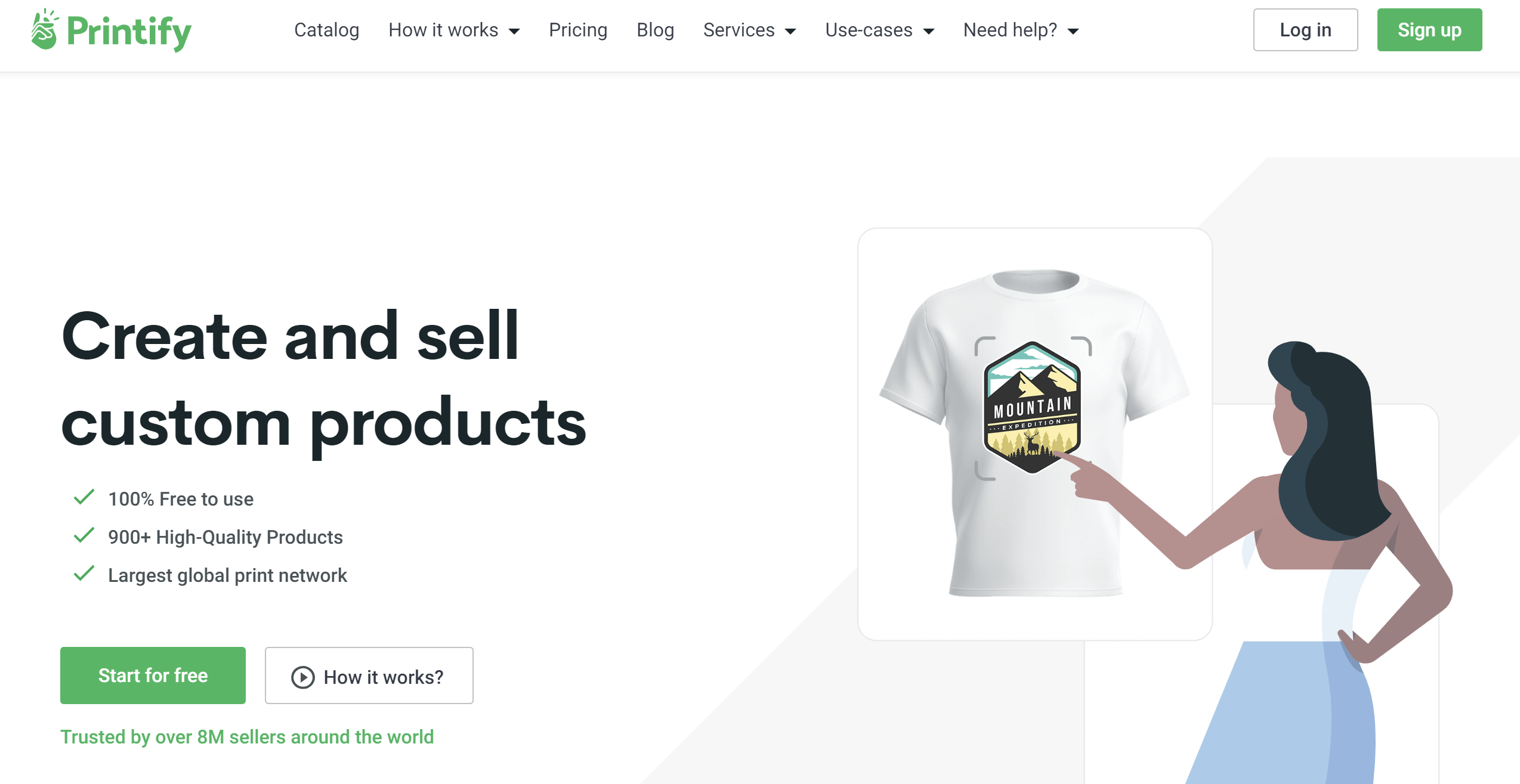
Primero lo primero, analicemos qué son estas plataformas. Shopify es una popular plataforma de comercio electrónico que te permite crear y gestionar tu propia tienda en línea. Por otro lado, Printify es un servicio de impresión bajo demanda que te permite diseñar y vender productos personalizados sin tener inventario.
B. Beneficios de conectar las dos plataformas
Al conectar Shopify con Printify, estás abriendo un mundo de posibilidades. Podrás crear productos personalizados como camisetas, tazas, fundas para teléfonos y más, y venderlos directamente a través de tu tienda de Shopify. ¿La mejor parte? Printify se encarga de la impresión y el envío, para que puedas concentrarte en diseñar y comercializar tus productos.
C. Resumen de lo que cubrirá el artículo
En esta guía, te guiaremos a través de todo el proceso de conexión de tu tienda de Shopify con Printify, paso a paso. Cubriremos la configuración de tus cuentas, dos métodos diferentes para conectar las plataformas e incluso cómo crear tu primer producto. ¡Así que empecemos!
II. Configuración de tus cuentas
Antes de que podamos conectar Shopify y Printify, debemos asegurarnos de que tengas cuentas en ambas plataformas. No te preocupes, ¡es súper fácil de configurar!
A. Crear una tienda de Shopify
Si ya tienes una tienda de Shopify, ¡genial! Puedes saltarte este paso. Si no, dirígete a Shopify.com y haz clic en el botón "Comenzar prueba gratuita". Puedes crear una cuenta usando tu dirección de correo electrónico o incluso tu cuenta de Google. Es rápido y fácil comenzar, y ya hay un video en el canal que te muestra cómo crear una tienda en Shopify si necesitas más ayuda.
B. Registrarse para obtener una cuenta de Printify
Ahora, configuremos tu cuenta de Printify. Ve a Printify.com y haz clic en el botón "Registrarse". Puedes ingresar tu dirección de correo electrónico, configurar una contraseña y hacer clic en "Registrarse" para crear tu nueva cuenta. Al igual que con Shopify, también puedes usar tu cuenta de Google para iniciar sesión si lo prefieres. Una vez que te hayas registrado, aterrizarás en tu panel de control de Printify, donde podrás comenzar a crear productos.
Muy bien, ahora que tenemos ambas cuentas configuradas, ¡estamos listos para conectar Shopify con Printify y comenzar a crear algunos productos personalizados increíbles!
III. Método 1: Conexión a través de Printify
Muy bien, ahora pasemos al primer método para conectar tu tienda de Shopify con Printify. Este método comienza desde el lado de Printify.
A. Navegar al panel de control de Printify
Primero, dirígete a tu panel de control de Printify. Una vez que hayas iniciado sesión, busca la opción de cuenta en la esquina superior derecha. Haz clic en ella y verás aparecer algunas opciones.
B. Agregar una nueva tienda
De esas opciones, selecciona "Mis tiendas". ¡Aquí es donde ocurre la magia! Haz clic en "Agregar nueva tienda" y verás un montón de integraciones diferentes disponibles.
C. Seleccionar la integración de Shopify
Desplázate por las opciones hasta que encuentres Shopify. Esa es la que queremos, así que adelante, haz clic en ella.
D. Ingresar la URL de la tienda de Shopify
Ahora, Printify te pedirá la URL de tu tienda de Shopify. No te preocupes, es fácil de encontrar. Simplemente regresa a tu página de administración de Shopify y copia la URL de la barra de direcciones. Pega esa URL en Printify y haz clic en "Conectar".
E. Instalar la aplicación de Printify en Shopify
Una vez que hayas ingresado tu URL, Printify te redirigirá para instalar su aplicación en tu tienda de Shopify. Simplemente haz clic en "Instalar aplicación" y sigue las instrucciones. Deberás iniciar sesión en tu cuenta de Printify una vez más, ¡y listo! ¡Estás conectado!
IV. Método 2: Conexión a través de la App Store de Shopify
Ahora, déjame mostrarte otra forma de conectar Shopify con Printify. Este método comienza desde el lado de Shopify.
A. Acceder a la App Store de Shopify
Primero, inicia sesión en tu administrador de Shopify. Busca la opción "Aplicaciones" en la barra lateral izquierda y haz clic en ella. Luego, desplázate hacia abajo hasta que veas "Visitar la App Store de Shopify". Haz clic ahí para abrir la App Store.
B. Buscar Printify
Una vez que estés en la App Store de Shopify, usa la barra de búsqueda en la parte superior para buscar "Printify". Debería aparecer de inmediato en los resultados.
C. Agregar la aplicación de Printify a tu tienda de Shopify
Haz clic en la aplicación de Printify en los resultados de búsqueda, luego presiona el botón "Agregar aplicación". Shopify te pedirá que confirmes que deseas instalar la aplicación. ¡Simplemente haz clic en "Instalar aplicación" de nuevo y listo!
D. Iniciar sesión en tu cuenta de Printify
Después de instalar la aplicación, deberás iniciar sesión en tu cuenta de Printify. ¿Recuerdas esa cuenta que configuramos antes? Aquí es donde usarás esos datos de inicio de sesión. Ingresa tu correo electrónico y contraseña, haz clic en la casilla de verificación "No soy un robot" y presiona "Iniciar sesión".
¡Y ahí lo tienes! Ya sea que elijas el Método 1 o el Método 2, tu tienda de Shopify ahora está conectada a Printify. Bastante fácil, ¿verdad? Ahora estás listo para comenzar a crear y vender productos personalizados en tu tienda de Shopify. En la siguiente sección, te guiaremos sobre cómo crear tu primer producto usando Printify. ¡Sigamos adelante!
V. Creando tu primer producto
Ahora que tenemos todo conectado, vamos a sumergirnos en la creación de tu primer producto en Printify y subirlo a tu tienda de Shopify. ¡Es más fácil de lo que piensas!
A. Navegar por el catálogo de productos de Printify
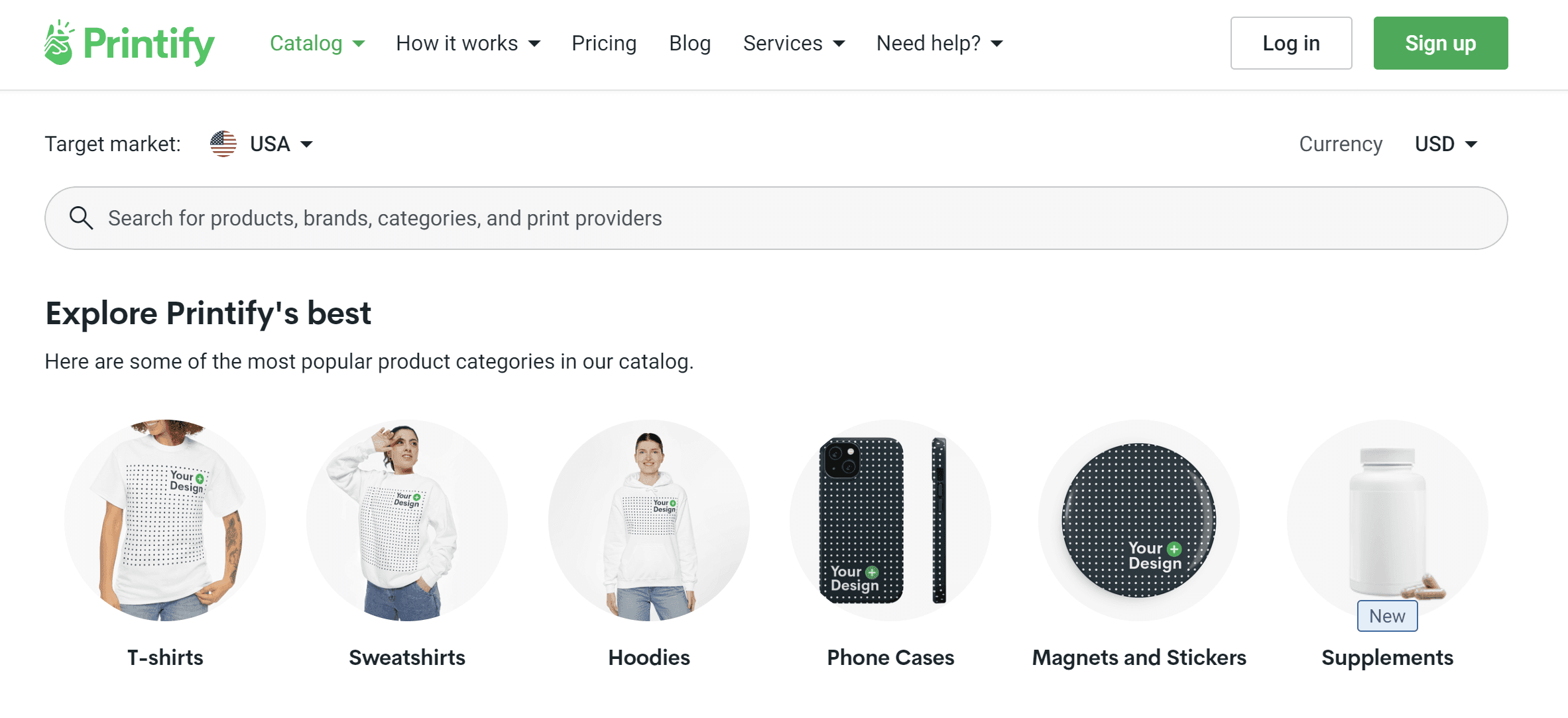
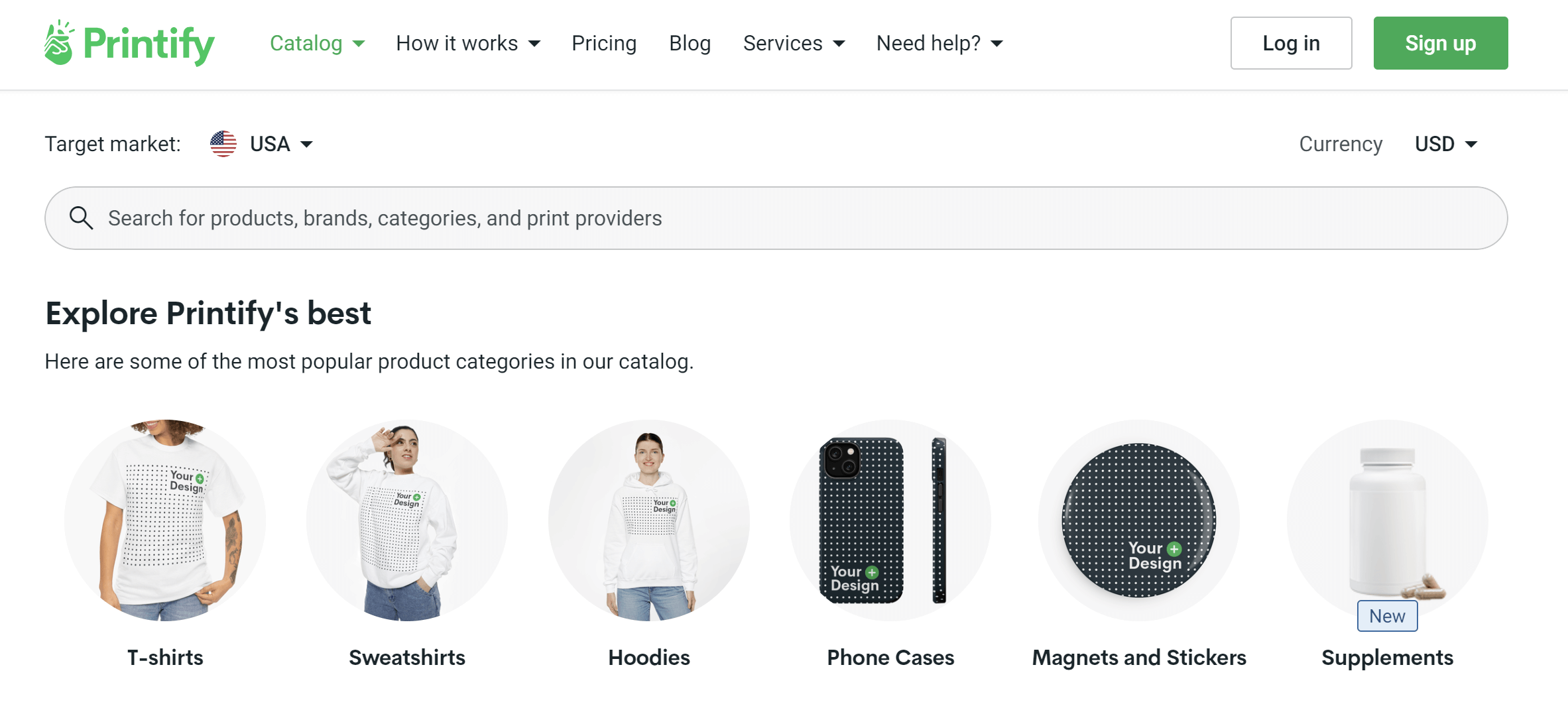
Primero lo primero, dirígete a tu panel de control de Printify y haz clic en "Explorar productos". Verás un montón de categorías: estamos hablando de ropa de hombre, ropa de mujer, cosas para niños, accesorios, hogar y vida, lo que se te ocurra. Para este ejemplo, vamos a crear una camiseta.
B. Seleccionar un producto para personalizar
Vamos con ropa de hombre y luego camisetas. Verás un montón de opciones; yo voy a elegir la camiseta unisex de estilo suave, pero siéntete libre de elegir la que más te llame la atención.
C. Diseñar tu producto
Muy bien, ¡aquí es donde comienza la diversión! Haz clic en "Comenzar a diseñar" y verás el anverso y el reverso de tu camiseta. Ahora tienes algunas opciones para agregar tu diseño:
- Subir diseños: Haz clic en "Subir diseño" para agregar tu propia obra de arte desde tu dispositivo. ¡Súper fácil!
- Agregar texto: ¿Quieres agregar algo de texto? Simplemente haz clic en "Agregar texto" y escribe.
- Usar los gráficos de Printify: ¿No tienes tu propio diseño? ¡No te preocupes! Desplázate hacia abajo hasta "Gráficos" y encontrarás un montón de diseños prehechos que puedes usar.
Para este ejemplo, voy a subir un diseño para la parte delantera de la camiseta. Simplemente arrastra y cambia el tamaño hasta que te parezca bien.
D. Establecer variantes de producto y precios
Una vez que tu diseño esté listo, haz clic en "Variantes de producto". Aquí puedes elegir qué tallas y colores quieres ofrecer. También puedes establecer tus precios. ¡Recuerda tener en cuenta los costos de Printify y dejar margen para las ganancias!
E. Publicar el producto en tu tienda de Shopify
¿Contento con cómo se ve todo? ¡Genial! Haz clic en "Guardar producto", dale un título y una descripción (Printify los generará automáticamente, pero siéntete libre de modificarlos), agrega algunas etiquetas y presiona "Publicar". ¡Listo! Tu producto ya está activo en tu tienda de Shopify.
VI. Consejos para el éxito
Ahora que sabes cómo crear productos, aquí tienes algunos consejos para ayudarte a aprovechar al máximo tu integración de Printify y Shopify:
A. Explorar la gama de productos de Printify
¡No te limites solo a las camisetas! Printify ofrece más de 800 productos. Estamos hablando de fundas para teléfonos, tazas, toallas, incluso accesorios para automóviles. Cuanto más diversa sea tu gama de productos, más oportunidades tendrás de realizar ventas.
B. Utilizar diseños de alta calidad
Tus diseños pueden hacer o deshacer tus productos. Si no eres diseñador, considera contratar a uno o usar gráficos de stock de alta calidad. ¡Recuerda que estos diseños representan tu marca!
C. Optimizar las descripciones y etiquetas de los productos
Cuando configures tus productos en Shopify, tómate el tiempo para escribir descripciones de productos detalladas y atractivas. Usa palabras clave que tus clientes potenciales podrían estar buscando. Y no te olvides de las etiquetas: estas ayudan a que tus productos aparezcan en las búsquedas tanto dentro como fuera de tu sitio.
¡Y ahí lo tienen, amigos! Ahora saben cómo conectar Shopify con Printify, crear su primer producto y prepararse para el éxito. Recuerden, la clave es experimentar, ver qué funciona para su audiencia y divertirse con ello. No tengan miedo de probar nuevos diseños o productos, ¡nunca se sabe cuál podría ser su próximo éxito de ventas!


