Índice de contenidos
- Introducción
- ¿Qué es Google Tag Manager?
- ¿Por qué usar Google Tag Manager con Shopify?
- Requisitos previos
- Guía paso a paso para instalar Google Tag Manager
- Solución de problemas comunes
- Mejores prácticas para usar GTM con Shopify
- Conclusión
- Llamada a la acción
Introducción
¡Hola a todos! Bienvenidos a nuestra guía sobre cómo instalar Google Tag Manager (GTM) en tu tienda Shopify. Si tienes un negocio en línea, sabes lo crucial que es hacer un seguimiento y gestionar el rendimiento de tu sitio web. Ahí es donde entra en juego GTM: es una herramienta revolucionaria para gestionar todos tus códigos de seguimiento sin perderte en un mar de scripts. Shopify ya es una plataforma de comercio electrónico increíble, pero añadir GTM la lleva al siguiente nivel. En este tutorial, te guiaremos a través del proceso de configuración de GTM en tu sitio de Shopify, paso a paso. ¡Así que, vamos a ello y pongamos el seguimiento de tu tienda a punto como un profesional!

¿Qué es Google Tag Manager?
Bien, vamos a desglosarlo. Google Tag Manager es como una navaja suiza para las necesidades de seguimiento de tu sitio web. Es una herramienta gratuita de Google que te permite gestionar e implementar etiquetas de marketing (fragmentos de código o píxeles de seguimiento) en tu sitio web sin tener que modificar el código cada vez. Genial, ¿verdad?
Pero, ¿por qué es tan bueno para los sitios web de comercio electrónico? Bueno, imagina que estás gestionando una ajetreada tienda de Shopify. Quieres hacer un seguimiento de las conversiones, analizar el comportamiento de los clientes y quizás lanzar algunas campañas de retargeting. Normalmente, necesitarías añadir código por separado para cada una de estas tareas. Con GTM, puedes gestionar todas estas etiquetas en un solo lugar, lo que significa menos tiempo lidiando con el código y más tiempo centrándote en tu negocio.
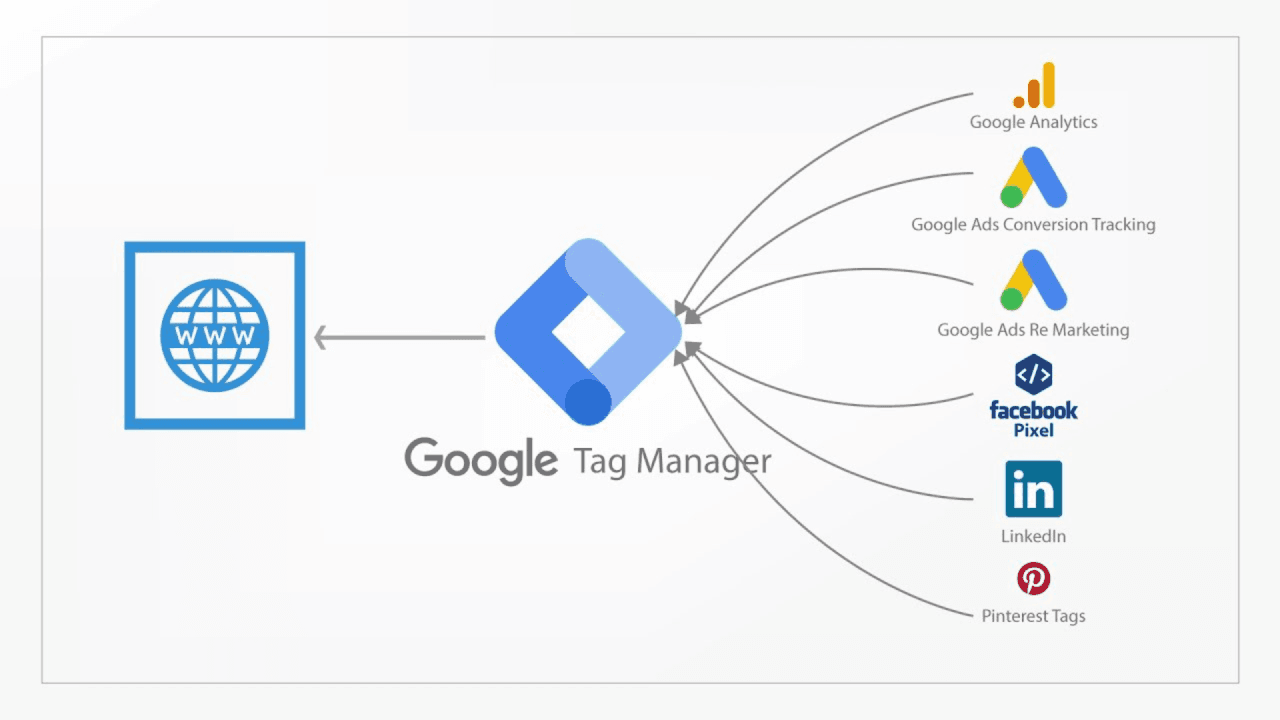
Así es como funciona en pocas palabras: añades un pequeño fragmento de código de GTM a tu sitio una sola vez. Luego, en lugar de añadir nuevos códigos de seguimiento directamente a tu sitio, simplemente los añades a tu cuenta de GTM. GTM se encarga de activar estas etiquetas cuando es necesario, basándose en las reglas que configures. ¡Es como tener un asistente supereficiente gestionando todas tus necesidades de seguimiento!
¿Por qué usar Google Tag Manager con Shopify?
Ahora, podrías estar pensando: «Mi tienda de Shopify ya está configurada, ¿por qué necesito GTM?». Bueno, déjame decirte que integrar GTM con Shopify es como darle a tu tienda un superpoder.
En primer lugar, mejora seriamente tu capacidad de seguimiento. Con GTM, puedes implementar y gestionar fácilmente etiquetas para Google Analytics, Facebook Pixel, seguimiento de conversiones de Google Ads y prácticamente cualquier otra herramienta de marketing o análisis que se te ocurra. Esto significa que obtienes información más profunda sobre cómo los clientes interactúan con tu tienda, qué funciona y qué no.
Pero aquí está el verdadero truco: GTM hace que la gestión de todas estas etiquetas sea pan comido. En lugar de rebuscar en el código de tu tema de Shopify cada vez que quieres añadir o actualizar una etiqueta, puedes hacerlo todo desde la interfaz de GTM. Esto es fundamental para mantener tu sitio funcionando sin problemas y evitar esos molestos conflictos que pueden ocurrir cuando añades múltiples scripts a tu tema.
Además, con GTM, puedes configurar activadores y eventos personalizados específicos para tu tienda de Shopify. ¿Quieres hacer un seguimiento de cuándo alguien añade un producto a su carrito? ¿O quizás cuando inicia el proceso de pago? GTM hace todo esto posible sin que tengas que ser un mago de la programación.
Requisitos previos
Antes de entrar en los detalles de la instalación de GTM, asegurémonos de que tienes todo lo que necesitas:
- Una cuenta de Google: la necesitarás para crear y acceder a tu cuenta de GTM. Si aún no tienes una, es gratis y fácil de configurar.
- Acceso al panel de administración de tu tienda Shopify: haremos algunos cambios en el tema de tu tienda, así que asegúrate de tener los permisos necesarios.
- Google Tag Assistant (opcional, pero recomendado): esta es una extensión de Chrome que te ayuda a verificar si GTM está instalado correctamente. Es muy útil para solucionar problemas, así que definitivamente te recomiendo que la instales.
Bien, ¿lo tienes todo? ¡Genial! Ahora estás listo para llevar el seguimiento de tu tienda Shopify al siguiente nivel con Google Tag Manager. ¡Empecemos!
Guía paso a paso para instalar Google Tag Manager
¡Muy bien, amigos! Ahora que hemos cubierto lo básico, arremanguémonos e instalemos Google Tag Manager en tu tienda Shopify. No te preocupes, te guiaré en cada paso. ¡Es más fácil de lo que crees!
1. Crea una cuenta de Google Tag Manager
Lo primero es lo primero, necesitamos configurar tu cuenta de GTM. Así es como se hace:
- Dirígete al sitio web de Google Tag Manager. Puedes buscarlo en Google, será el primer resultado.
- Haz clic en el botón «Empezar gratis». Si aún no has iniciado sesión en una cuenta de Google, te pedirá que lo hagas.
- Ahora, vamos a crear tu cuenta. Verás una pantalla que te pide un «Nombre de la cuenta»; normalmente es el nombre de tu empresa. Adelante, introdúcelo.
- A continuación, configurarás tu primer «contenedor». Piensa en esto como un cubo para todas tus etiquetas. Para el «Nombre del contenedor», simplemente pon la URL de tu sitio web. Fácil, ¿verdad?
- Para «Plataforma de destino», elige «Web». ¡Después de todo, estamos trabajando con un sitio web!
- Haz clic en «Crear» y ¡listo! Tu cuenta de GTM está lista para la acción.
Verás un acuerdo de términos de servicio. Dale una lectura rápida (lo sé, lo sé, pero es importante) y luego haz clic en «Sí» para aceptar.
2. Obtén los fragmentos de código de GTM
Ahora que tu cuenta está configurada, GTM te mostrará inmediatamente dos fragmentos de código. ¡Son superimportantes, así que no cierres esta ventana!
Verás dos fragmentos de código separados:
- El primero va en el
<head>de tu sitio web. - El segundo va justo después de la etiqueta de apertura
<body>.
Estos fragmentos son únicos para tu cuenta de GTM, así que tenlos a mano. Si cierras la ventana accidentalmente, ¡que no cunda el pánico! Siempre puedes encontrar estos fragmentos de nuevo yendo a «Administrador» > «Contenedor» > «Instalar Google Tag Manager».
3. Accede al editor de temas de Shopify
Es hora de pasarse a tu tienda Shopify. A continuación te explicamos cómo llegar al lugar correcto:
- Inicia sesión en tu panel de administración de Shopify.
- En la barra lateral izquierda, haz clic en «Tienda online».
- Luego haz clic en «Temas».
- Busca tu tema actual y haz clic en el botón «Acciones» (parece tres puntitos).
- En el menú desplegable, selecciona «Editar código».
Ahora deberías estar viendo el código de tu tema. No te preocupes si parece un poco intimidante, ¡solo vamos a hacer dos pequeños cambios!
4. Instala el código de GTM en Shopify
Vale, aquí es donde ocurre la magia. Vamos a añadir esos dos fragmentos de código que obtuvimos antes:
- En el editor de temas, busca un archivo llamado «theme.liquid». Debería estar en la sección «Layout» de la izquierda.
- Haz clic en «theme.liquid» para abrirlo. Verás un montón de código, ¡que no te asuste!
- Para el primer fragmento de código (el del
<head>): - Busca la etiqueta
<head>en el código. - Pega el primer fragmento de código de GTM justo después de esta etiqueta.
- Para el segundo fragmento de código:
- Encuentra la etiqueta de apertura
<body>. Podría tener un aspecto similar a<body class="template-{{ template | handle }}">. - Pega el segundo fragmento de código de GTM inmediatamente después de esta etiqueta
<body>. - Una vez que ambos fragmentos estén en su sitio, haz clic en el botón «Guardar» en la parte superior derecha.
Y así de fácil, ¡has añadido GTM a tu tienda Shopify! Bastante indoloro, ¿verdad?
5. Verifica la instalación
Último paso: asegurémonos de que todo funciona como debería:
- Ve a la parte pública de tu tienda Shopify (el frontend).
- Si instalaste la extensión de Chrome Google Tag Assistant antes, haz clic en su icono en tu navegador.
- Debería mostrar una insignia verde con «Google Tag Manager» en la lista.
Si ves esa insignia verde, ¡enhorabuena! Has instalado correctamente Google Tag Manager en tu tienda Shopify. ¡Ya estás listo para empezar a añadir etiquetas y potenciar tu analítica!
Solución de problemas comunes
Bien, ¿has seguido todos los pasos, pero las cosas no funcionan como esperabas? ¡No te preocupes! Vamos a abordar algunos problemas comunes y cómo solucionarlos.
GTM no aparece en Tag Assistant
Si Google Tag Manager no aparece en Tag Assistant, esto es lo que debes comprobar:
- Vuelve a comprobar el código: asegúrate de que ambos fragmentos de código de GTM están en los lugares correctos en tu archivo theme.liquid. ¡A veces un pequeño error tipográfico puede desbaratarlo todo!
- Limpia la caché de tu navegador: es posible que tu navegador te esté mostrando una versión antigua de tu sitio. Prueba a limpiar la caché o a abrir tu tienda en una ventana de incógnito.
- Espera un poco: a veces los cambios pueden tardar unos minutos en propagarse. Tómate un café y vuelve a intentarlo en 15 minutos.
Conflictos con otros scripts instalados
Si GTM está causando conflictos con otros scripts:
- Comprueba el orden de los scripts: asegúrate de que los fragmentos de GTM se colocan antes que otros scripts en tu archivo theme.liquid.
- Busca etiquetas duplicadas: si estás usando GTM para añadir Google Analytics, asegúrate de que has eliminado cualquier código de Google Analytics existente de tu tema.
Consejos para resolver problemas
- Usa la consola del navegador: abre las herramientas de desarrollador de tu navegador y comprueba si hay mensajes de error en la consola. Estos pueden darte pistas sobre lo que va mal.
- Desactiva temporalmente otras aplicaciones: si estás usando otras aplicaciones de Shopify que modifican tu tema, prueba a desactivarlas temporalmente para ver si eso resuelve el problema.
- Pide ayuda: si sigues atascado, no dudes en acudir a los foros de la comunidad de Shopify o al soporte de GTM. ¡A veces un par de ojos nuevos es todo lo que necesitas!
Mejores prácticas para usar GTM con Shopify
Ahora que tienes GTM en funcionamiento, hablemos de cómo sacarle el máximo partido:
- Actualizaciones y mantenimiento regulares: mantén ordenado tu contenedor de GTM. Revisa regularmente tus etiquetas, activadores y variables. Elimina las que ya no utilices. ¡Es como una limpieza de primavera digital!
- Prueba antes de publicar: previsualiza siempre tus cambios antes de publicarlos. GTM tiene un excelente modo de vista previa que te permite probar tus etiquetas sin afectar a tu sitio en vivo. ¡Úsalo religiosamente!
- Implementa otras herramientas de seguimiento: GTM es una potente herramienta para gestionar múltiples herramientas de seguimiento. Úsalo para añadir fácilmente Google Analytics 4, Facebook Pixel o cualquier otro script de seguimiento que necesites. Esto mantiene todo tu seguimiento en un solo lugar y facilita su gestión.
- Usa las variables integradas de Shopify: GTM funciona muy bien con el dataLayer integrado de Shopify. Esto te permite hacer un seguimiento de eventos específicos de comercio electrónico como vistas de productos, adiciones al carrito y compras sin necesidad de codificación adicional.
- Documenta tu configuración: toma notas sobre lo que hace cada etiqueta y por qué la añadiste. Créeme, ¡tu yo del futuro te lo agradecerá!
Conclusión
¡Y ahí lo tienen, amigos! Han instalado con éxito Google Tag Manager en su tienda Shopify, han solucionado problemas comunes y han aprendido algunas de las mejores prácticas. Con GTM implementado, ahora están equipados para recopilar información más detallada sobre el rendimiento de su tienda y el comportamiento de sus clientes. Recuerden, el poder de GTM reside en cómo lo usan, así que no tengan miedo de explorar y experimentar con diferentes etiquetas y configuraciones de seguimiento.
Llamada a la acción
¡Nos encantaría conocer tu experiencia con Google Tag Manager! ¿Te encontraste con algún reto particular? ¿Has encontrado formas creativas de usar GTM con tu tienda Shopify? ¡Deja un comentario abajo y comparte tus ideas!
Y oye, si esta guía te ha resultado útil, ¿por qué no te suscribes a nuestro blog? Siempre estamos compartiendo los últimos consejos y trucos para optimizar tu tienda de comercio electrónico. Créeme, ¡no querrás perderte nuestros próximos tutoriales sobre técnicas avanzadas de GTM para Shopify!
¡Gracias por leer y feliz etiquetado!


