Introducción
1.1 Descripción general del tema Symmetry

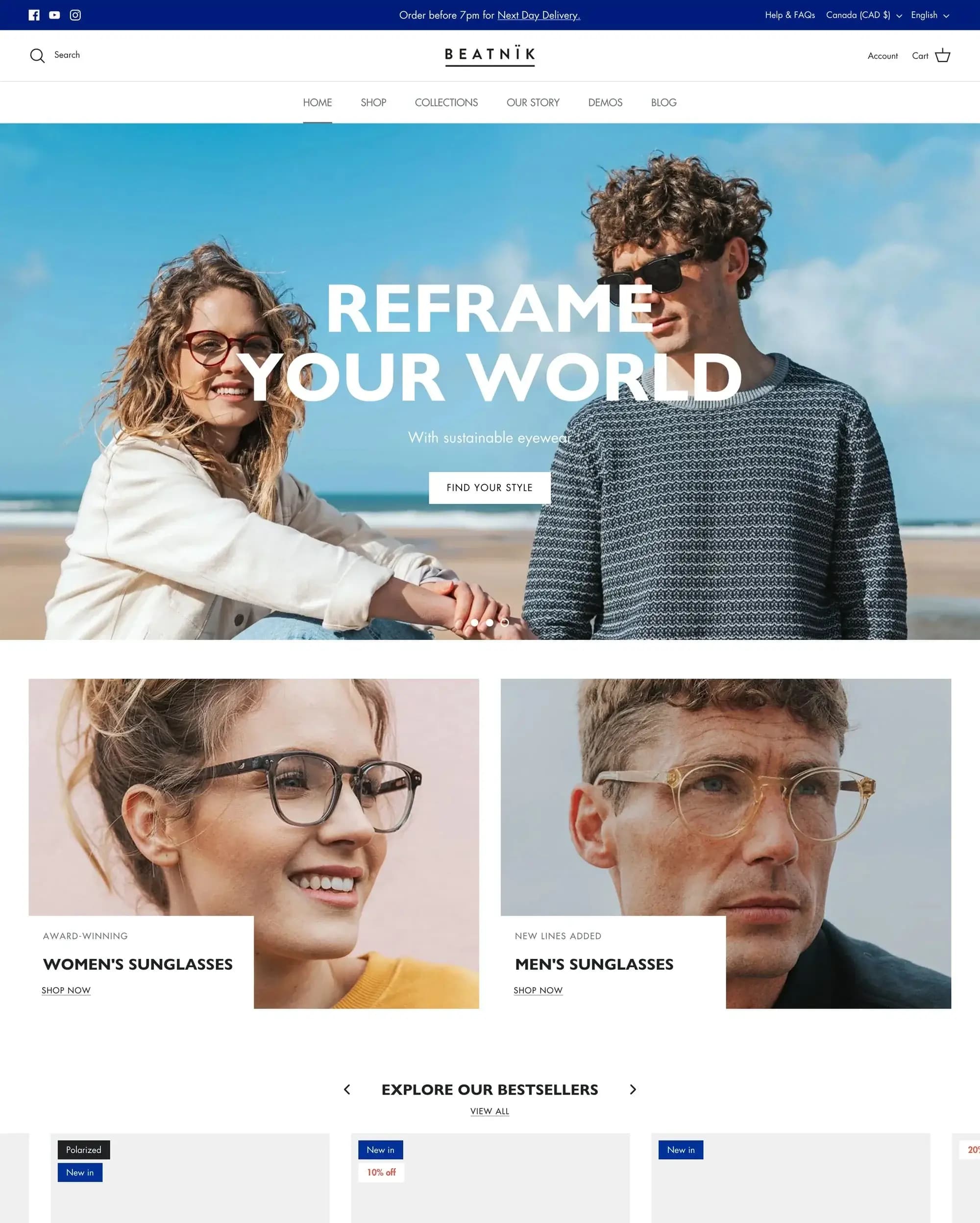
El tema Symmetry, creado por Clean Canvas, es un tema de Shopify versátil y moderno diseñado para exhibir tus productos de manera hermosa. Conocido por su diseño limpio y características avanzadas, Symmetry ofrece una amplia gama de opciones de personalización para ayudar a que tu tienda en línea se destaque. Este tema es especialmente adecuado para ropa, zapatos y otros productos relacionados con la moda, pero su flexibilidad lo hace adaptable a varios tipos de negocios de comercio electrónico.
1.2 Por qué elegir el tema correcto es crucial para tu tienda de Shopify
Seleccionar el tema apropiado para tu tienda de Shopify es una decisión crítica que puede impactar significativamente el éxito de tu negocio. El tema correcto no solo mejora el atractivo visual de tu tienda, sino que también mejora la experiencia del usuario, lo que puede llevar a tasas de conversión más altas. Un tema bien diseñado como Symmetry puede:
- Crear una primera impresión profesional y confiable
- Asegurar que tu tienda sea responsiva para móviles, atendiendo al creciente número de compradores móviles
- Proporcionar una experiencia de compra fluida con características como compra rápida y filtrado avanzado de productos
- Ofrecer opciones de personalización que te permitan alinear la apariencia de la tienda con la identidad de tu marca
- Mejorar la velocidad de carga y el rendimiento general de tu tienda, lo cual es crucial tanto para la experiencia del usuario como para el SEO

Primeros pasos con el tema Symmetry
2.1 Encontrar Symmetry en la Tienda de Temas de Shopify
Para comenzar tu viaje con el tema Symmetry, sigue estos pasos:
- Inicia sesión en tu panel de administración de Shopify
- Navega a la sección "Tienda online"
- Haz clic en "Temas"
- Selecciona "Visitar la Tienda de Temas"
- En la barra de búsqueda, escribe "Symmetry"
- Haz clic en el tema Symmetry de Clean Canvas
En la página del tema, encontrarás información detallada sobre sus características, reseñas de clientes y ejemplos de tiendas que usan el tema. Tómate el tiempo para explorar estos recursos para asegurarte de que Symmetry se alinee con tu visión para tu tienda.
2.2 Versión de prueba vs. versión de pago: Lo que debes saber
Symmetry, como muchos temas profesionales de Shopify, ofrece una versión de prueba. Esto es lo que necesitas saber:
- La versión de prueba te permite descargar y personalizar el tema sin comprarlo
- Puedes explorar todas las características y configuraciones para asegurarte de que cumple con tus necesidades
- La prueba es "de por vida", lo que significa que puedes usarla indefinidamente
- Sin embargo, no puedes publicar tu tienda con la versión de prueba
- Para publicar tu tienda con el tema Symmetry, necesitarás comprar la versión completa
La versión de pago ofrece varias ventajas:
- Posibilidad de publicar tu tienda
- Acceso a actualizaciones del tema y nuevas características
- Soporte al cliente de Clean Canvas
- Opción de usar el tema en múltiples tiendas (dependiendo de la licencia)
2.3 Proceso de instalación paso a paso
Una vez que hayas decidido probar o comprar el tema Symmetry, sigue estos pasos para instalarlo:
- Desde la página del tema Symmetry en la Tienda de Temas de Shopify, haz clic en "Probar tema" o "Comprar tema"
- El tema se agregará a tu tienda de Shopify
- Vuelve a tu panel de administración de Shopify y navega a "Tienda online" > "Temas"
- Encuentra Symmetry en "Biblioteca de temas"
- Haz clic en "Acciones" junto al tema, luego selecciona "Publicar" si lo has comprado, o "Personalizar" si estás usando la versión de prueba
Después de la instalación, puedes comenzar a personalizar el tema para que coincida con tu marca y productos. El tema Symmetry ofrece una interfaz de personalización fácil de usar, que te permite modificar colores, fuentes, diseños y más sin necesidad de saber programar.
Recuerda, Clean Canvas actualiza regularmente el tema Symmetry. A fecha de 8 de febrero de 2024, recibió su última actualización, asegurando que tengas acceso a las características y mejoras más recientes en diseño de comercio electrónico.
Siguiendo estos pasos, estarás en buen camino para crear una tienda de Shopify impresionante con el tema Symmetry. En las próximas secciones, profundizaremos en la personalización de tu tema para hacerlo verdaderamente tuyo.

Personalización de la configuración del tema Symmetry
3.1 Navegando por el editor de temas
Para comenzar a personalizar tu tema Symmetry, sigue estos pasos:
- Ve a tu panel de administración de Shopify
- Navega a "Tienda online" > "Temas"
- Encuentra el tema Symmetry y haz clic en "Personalizar"
En el editor de temas, verás tres opciones principales:
- Secciones: Personaliza partes específicas de tu página
- Configuración del tema: Modifica la configuración global que afecta a toda tu tienda
- Incrustaciones de aplicaciones: Gestiona las integraciones de aplicaciones
Usa el menú desplegable en la parte superior para cambiar entre diferentes páginas (p. ej., página de inicio, páginas de productos) para la personalización.
3.2 Configuración del diseño
En la configuración del tema, puedes ajustar el diseño general de tu tienda:
- Ancho máximo: El valor predeterminado es 1,600 píxeles, adecuado para la mayoría de las pantallas
- Diseño de ancho completo: Opción para las páginas de colección
- Animación: Habilita animaciones sutiles para una sensación más dinámica
3.3 Esquemas de color
3.3.1 Importancia de los colores de la marca
El uso consistente de los colores de la marca ayuda a crear una apariencia cohesiva y refuerza la identidad de la marca. Symmetry te permite aplicar los colores de tu marca en toda la tienda fácilmente.
3.3.2 Configuración de los activos de marca en Shopify
Antes de personalizar los colores en Symmetry:
- Ve a la configuración de Shopify
- Navega a la sección "Marca"
- Añade tu logotipo, eslogan y define los colores primarios de la marca
- Guarda esta configuración
Ahora, en el editor del tema Symmetry:
- Ve a "Configuración del tema" > "Colores"
- Vincula los colores a los activos de tu marca o elige colores personalizados
- Personaliza los colores para texto, botones, fondos, encabezado, pie de página, etc.
- Crea esquemas de color para diferentes secciones de tu tienda
3.4 Opciones de tipografía
En "Configuración del tema" > "Tipografía":
- Elige fuentes para encabezados, texto del cuerpo y navegación
- Ajusta los tamaños y estilos de fuente
- Opción para poner en mayúsculas los encabezados
- Personaliza los estilos de texto de los botones
3.5 Configuración de la cuadrícula de productos
En "Configuración del tema" > "Cuadrícula de productos":
- Establece la forma de la imagen (cuadrada, vertical, horizontal)
- Ajusta el número de productos por fila en dispositivos móviles
- Habilita/deshabilita la segunda imagen al pasar el cursor
- Personaliza la configuración de compra rápida
- Configura etiquetas superpuestas para rebajas, novedades, etc.
Optimización de la visualización de productos
4.1 Configuración de los estilos de las tarjetas de producto
En la configuración de la cuadrícula de productos:
- Elige la alineación de la imagen
- Establece la posición del texto (sobre la imagen o debajo)
- Habilita/deshabilita la visualización de las valoraciones de los productos
- Personaliza los estilos de las etiquetas "Rebajas" y "Agotado"
4.2 Configuración de la funcionalidad de compra rápida
Symmetry ofrece una función de compra rápida para facilitar la compra:
- Ve a "Configuración del tema" > "Cuadrícula de productos"
- Encuentra la sección "Compra rápida"
- Elige entre diferentes estilos (superposición, botón separado)
- Personaliza los colores y el texto para la opción de compra rápida
4.3 Implementación de muestras para variantes de productos
Las muestras son representaciones visuales de las variantes de productos (p. ej., colores, patrones):
- Navega a "Configuración del tema" > "Cuadrícula de productos" > "Muestras"
- Habilita las muestras
- Elige entre lista de colores o imagen de variante
- Para la lista de colores: Define colores personalizados con códigos hexadecimales
- Para imágenes de variantes: Crea y sube pequeños archivos PNG para cada variante
- Personaliza la apariencia de la muestra (circular o cuadrada)
- Habilita las muestras en los filtros de colección para una navegación más fácil
Al configurar cuidadosamente estos ajustes, puedes crear una visualización de productos atractiva y fácil de usar que se alinee con tu marca y mejore la experiencia de compra en tu tienda de Shopify con el tema Symmetry.
Mejora de la navegación y la búsqueda
5.1 Personalización de la configuración del menú
Symmetry ofrece opciones flexibles de personalización del menú:
- Ve a "Configuración del tema" > "Colores"
- Desplázate a la sección "Menú principal"
- Personaliza:
- Color del texto
- Color del texto al pasar el cursor
- Color del enlace destacado (para resaltar elementos específicos del menú)
- En la configuración de "Tipografía", ajusta:
- Estilo de fuente para la navegación
- Tamaño del texto
- Opción para poner el texto de navegación en negrita
5.2 Optimización de la funcionalidad de búsqueda
Para mejorar la función de búsqueda de tu tienda:
- Navega a "Configuración del tema" > "Búsqueda"
- Habilita las sugerencias de búsqueda para resultados más rápidos
- Personaliza la configuración de búsqueda rápida en el encabezado
- Elige mostrar el proveedor y el precio en los resultados de búsqueda
- Habilita la búsqueda por etiquetas de producto para resultados más precisos
Configuración de la visualización de colecciones
6.1 Personalización de los estilos de las tarjetas de colección
Para optimizar tus páginas de colección:
- Ve a "Configuración del tema" > "Tarjetas de colección"
- Ajusta lo siguiente:
- Forma de la imagen (cuadrada, vertical, horizontal)
- Alineación de la imagen
- Posición del texto (sobre la imagen o debajo)
- Alineación del texto
- Habilita/deshabilita la visualización del recuento de productos
- Elige si mostrar el texto debajo de las imágenes en dispositivos móviles
6.2 Ajuste de la configuración de la vista móvil
Para una mejor experiencia móvil:
- Establece el número de colecciones por fila en dispositivos móviles (se recomiendan 2 para una mejor visibilidad)
- Ajusta la alineación del texto superpuesto para dispositivos móviles
- Asegúrate de que el texto sea legible sobre diversas imágenes de fondo
Optimización del carrito de compras
7.1 Elección entre estilos de carrito de cajón y de página
Symmetry ofrece dos opciones de visualización del carrito:
- Ve a "Configuración del tema" > "Carrito"
- Elige entre:
- Cajón: Se desliza desde un lado, permitiendo a los clientes seguir comprando
- Página: Carrito de página completa para una experiencia más tradicional
- Si eliges el estilo de cajón, personaliza:
- Dirección de apertura (izquierda o derecha)
- Ancho del cajón
7.2 Configuración de notificaciones de umbral de envío gratuito
Fomenta compras más grandes con notificaciones de envío gratuito:
- En la configuración de "Carrito", habilita "Mostrar umbral de envío gratuito"
- Configura los montos del umbral:
- Pueden ser diferentes para varias monedas
- Formato:
código_moneda:monto - Ejemplo:
USD:99,EUR:85,GBP:75 - Personaliza el mensaje que se muestra:
- Usa
{{ remaining_amount }}para mostrar la cantidad restante para el envío gratuito - Ejemplo: "¡Estás a {{ remaining_amount }} de obtener envío gratuito!"
Al optimizar estos aspectos de tu tema Symmetry, crearás una experiencia de navegación más intuitiva, exhibirás tus colecciones de manera efectiva y fomentarás compras más grandes a través de un diseño estratégico del carrito. Recuerda, esta configuración puede impactar significativamente la experiencia del usuario y las tasas de conversión, así que no dudes en probar diferentes configuraciones para encontrar lo que funciona mejor para tu tienda específica y tu público objetivo.
Opciones de personalización avanzadas
8.1 Uso de CSS personalizado para ajustes finos
Para un control más detallado sobre la apariencia de tu tienda:
- Navega a "Configuración del tema" > "CSS personalizado"
- Añade tu código CSS personalizado aquí
- Usa esto para ajustar elementos no cubiertos por la configuración integrada
- Ejemplos de uso:
- Modificar el espaciado entre secciones
- Personalizar estilos de elementos específicos
- Crear efectos de hover únicos
Nota: El CSS personalizado requiere algunos conocimientos de programación. Si no estás familiarizado con CSS, considera consultar a un desarrollador.
8.2 Personalización de la página de pago
Para mantener la coherencia de la marca durante el proceso de pago:
- Ve a "Configuración del tema" > "Pago"
- Personaliza:
- Imagen de fondo
- Logotipo
- Colores principales
- Estilos de los botones
- Previsualiza los cambios en tiempo real usando la vista de la página de pago
Consejos de optimización del rendimiento
9.1 Equilibrio entre la calidad de la imagen y la velocidad de carga
Symmetry ofrece opciones para optimizar el rendimiento:
- En "Configuración del tema" > "Avanzado", encuentra "Calidad de imagen"
- Elige entre "Estándar" y "Calidad superior"
- Estándar: Carga más rápida, calidad ligeramente inferior
- Calidad superior: Mejores imágenes, carga potencialmente más lenta
- Considera usar "Estándar" y optimizar tus imágenes antes de subirlas para obtener el mejor equilibrio
9.2 Habilitación del desplazamiento suave y otras características de rendimiento
Para mejorar la experiencia del usuario:
- En la configuración "Avanzada", habilita:
- Desplazamiento suave para enlaces internos
- Abrir enlaces externos en nuevas pestañas
- Considera habilitar "Filtrar, ordenar y paginar colecciones sin cargar una nueva página" para una navegación más rápida
Aprovechamiento de los esquemas de sección
10.1 Comprensión de los esquemas de sección
Los esquemas de sección permiten un estilo consistente en toda tu tienda:
- Se encuentran en "Configuración del tema" > "Colores" > "Esquemas de color"
- Crea combinaciones de colores predefinidas para las secciones
- Aplica estos esquemas a diferentes secciones para una apariencia cohesiva
10.2 Creación de patrones de diseño consistentes en toda tu tienda
Para usar los esquemas de sección de manera efectiva:
- Define 2-3 esquemas de color (p. ej., claro, oscuro, de acento)
- Al editar secciones, elige un esquema del menú desplegable
- Esto asegura la consistencia y facilita los cambios en toda la tienda
Capacidad de respuesta móvil
11.1 Garantizar una experiencia de compra móvil fluida
Symmetry está diseñado para ser responsivo en móviles. Para optimizar:
- Previsualiza siempre los cambios en la vista móvil (actívalo en el editor de temas)
- Asegúrate de que el texto sea legible y los botones sean fáciles de tocar en pantallas pequeñas
- Prueba la funcionalidad de navegación y búsqueda en dispositivos móviles
11.2 Personalizaciones específicas para móviles en Symmetry
Symmetry ofrece varias opciones específicas para móviles:
- En la configuración de la cuadrícula de productos, establece el número de productos por fila en dispositivos móviles
- Ajusta las tarjetas de colección por fila para la vista móvil
- Personaliza la configuración del menú móvil para una navegación fácil
- Asegúrate de que las funciones de compra rápida y muestras funcionen bien en pantallas táctiles
Conclusión
12.1 Resumen de los beneficios del tema Symmetry
El tema Symmetry ofrece numerosas ventajas para tu tienda de Shopify:
- Opciones de diseño altamente personalizables
- Diseño responsivo para móviles
- Características avanzadas como compra rápida y muestras
- Capacidades de optimización del rendimiento
- Actualizaciones constantes de Clean Canvas
12.2 Ánimo para empezar a optimizar con Symmetry
Con su mezcla de estética y funcionalidad, Symmetry proporciona una excelente base para tu tienda en línea. Aprovechando las opciones de personalización que hemos discutido, puedes crear una experiencia de compra única y alineada con la marca que se destaque en el competitivo panorama del comercio electrónico.
Recuerda, la clave para una tienda en línea exitosa es la optimización continua. No tengas miedo de experimentar con diferentes configuraciones, analizar tus resultados y hacer ajustes basados en tu audiencia específica y tus ofertas de productos.
Comienza tu viaje con Symmetry hoy mismo y observa cómo tu tienda de Shopify se transforma en una potente plataforma de comercio electrónico optimizada para la conversión. ¡Tu tienda en línea perfecta está a solo unas pocas personalizaciones de distancia!


