Dans le commerce électronique, l'attrait visuel joue un rôle crucial pour capter l'attention de vos clients. Des images de produits de haute qualité peuvent augmenter les taux de conversion en établissant la confiance et en créant un lien émotionnel. Les boutiques Shopify utilisent souvent des images modales et des boutons d'achat pour améliorer l'interaction avec l'utilisateur. En agrandissant ces éléments, vous pouvez améliorer l'ergonomie et rendre votre boutique plus attrayante. Cela améliore non seulement l'expérience d'achat, mais contribue également à réduire l'abandon de panier. Découvrir comment agrandir les images modales et les boutons d'achat dans les boutiques Shopify peut avoir un impact significatif sur le succès de votre boutique.
Comprendre les images modales dans Shopify
Que sont les images modales ?
Définition et objectif
Les images modales apparaissent sur votre écran lorsque vous cliquez sur une image de produit. Elles permettent de voir le produit de plus près, améliorant ainsi votre expérience d'achat. Ces images vous aident à voir des détails qui pourraient ne pas être visibles sur des vignettes plus petites. En utilisant des images modales, vous pouvez créer une boutique plus interactive et attrayante.
Utilisations courantes dans les boutiques Shopify
Dans les boutiques Shopify, les images modales présentent souvent les détails des produits. Vous pourriez les trouver utilisées pour des photos de style de vie ou des images en contexte. Ces visuels vous aident à comprendre les caractéristiques et les avantages du produit. Les thèmes Shopify permettent aux grandes images de s'adapter au navigateur, en s'ajustant aux différentes tailles d'écran. Cette flexibilité garantit que vos clients obtiennent toujours la meilleure vue de vos produits.
Importance de la taille de l'image
Impact sur l'expérience utilisateur
La taille de l'image joue un rôle crucial dans l'expérience utilisateur. Des images plus grandes vous permettent de zoomer et d'explorer les produits plus en détail. Cette interaction peut conduire à une meilleure compréhension et à une plus grande satisfaction. Lorsque vous pouvez voir chaque détail, vous vous sentez plus confiant dans vos décisions d'achat. Les options de personnalisation de Shopify, comme la définition de points focaux, améliorent cette expérience en se concentrant sur les zones clés du produit.
Considérations SEO
La taille de l'image affecte également le SEO. Des images plus grandes et de haute qualité peuvent améliorer le classement de votre boutique dans les moteurs de recherche. Elles rendent votre site plus attrayant pour les utilisateurs et les moteurs de recherche. Cependant, vous devez trouver un équilibre entre la taille et la vitesse de chargement. Shopify compresse automatiquement les images pour maintenir des temps de chargement de page rapides, ce qui est essentiel pour garder les visiteurs sur votre site.
En comprenant comment agrandir les images modales et les boutons d'achat dans les boutiques Shopify, vous pouvez améliorer considérablement l'attrait visuel et la fonctionnalité de votre boutique.
Techniques pour agrandir les images modales

Améliorer la taille des images modales dans votre boutique Shopify peut faire une grande différence dans la façon dont les clients interagissent avec vos produits. Explorons quelques techniques efficaces.
Utiliser les fonctionnalités intégrées de Shopify
Guide étape par étape
Shopify propose des fonctionnalités intégrées qui vous permettent d'ajuster facilement la taille des images modales. Voici comment procéder :
- Accédez à votre administration Shopify : Connectez-vous à votre compte Shopify et accédez à la section « Boutique en ligne ».
- Sélectionnez Thèmes : Cliquez sur « Thèmes », puis sur « Personnaliser » pour ouvrir l'éditeur de thème.
- Localisez les paramètres d'image : Trouvez la section relative aux images de produits ou aux modales. Cela peut varier en fonction de votre thème.
- Ajustez la taille de l'image : Utilisez les options disponibles pour augmenter la taille de l'image. Certains thèmes proposent des curseurs ou des menus déroulants à cet effet.
- Prévisualisez les modifications : Prévisualisez toujours vos modifications pour vous assurer qu'elles s'affichent correctement sur différents appareils.
- Enregistrez votre travail : Une fois satisfait, enregistrez les modifications pour les appliquer à votre boutique.
Limites et considérations
Bien que les fonctionnalités intégrées de Shopify soient pratiques, elles peuvent ne pas offrir une flexibilité totale. Certains thèmes peuvent limiter la taille à laquelle vous pouvez agrandir les images. N'oubliez pas non plus que des images plus grandes peuvent affecter les temps de chargement. Trouvez toujours un équilibre entre la taille et les performances pour que votre boutique fonctionne sans problème.
Personnalisation avec CSS
Modifications CSS de base
Si vous souhaitez plus de contrôle sur la manière d'agrandir les images modales et les boutons d'achat dans les boutiques Shopify, la personnalisation CSS est une excellente option. Voici une manière simple de commencer :
- Accédez au code du thème : Allez dans « Boutique en ligne » > « Thèmes » > « Actions » > « Modifier le code ».
- Trouvez le fichier CSS : Recherchez le dossier « Assets » et ouvrez le fichier CSS, généralement nommé « theme.scss.liquid » ou similaire.
- Ajoutez du CSS personnalisé : Insérez du code CSS pour ajuster la taille de l'image modale. Par exemple :
- Testez vos modifications : Enregistrez et prévisualisez pour voir comment les modifications affectent votre boutique.
Techniques CSS avancées
Pour ceux qui sont à l'aise avec le codage, les techniques CSS avancées peuvent offrir encore plus de personnalisation :
- Media Queries : Utilisez les media queries pour vous assurer que les images s'affichent parfaitement sur tous les appareils.
- Transformer et mettre à l'échelle : Appliquez des transformations CSS pour créer des effets dynamiques lorsque les utilisateurs survolent les images.
- Superposition et positionnement : Expérimentez avec la superposition et le positionnement pour améliorer l'attrait visuel.
En maîtrisant ces techniques, vous pouvez améliorer considérablement la manière d'agrandir les images modales et les boutons d'achat dans les boutiques Shopify, rendant votre site plus attrayant et convivial.
Comprendre les boutons d'achat dans Shopify
Que sont les boutons d'achat ?
Définition et fonctionnalité
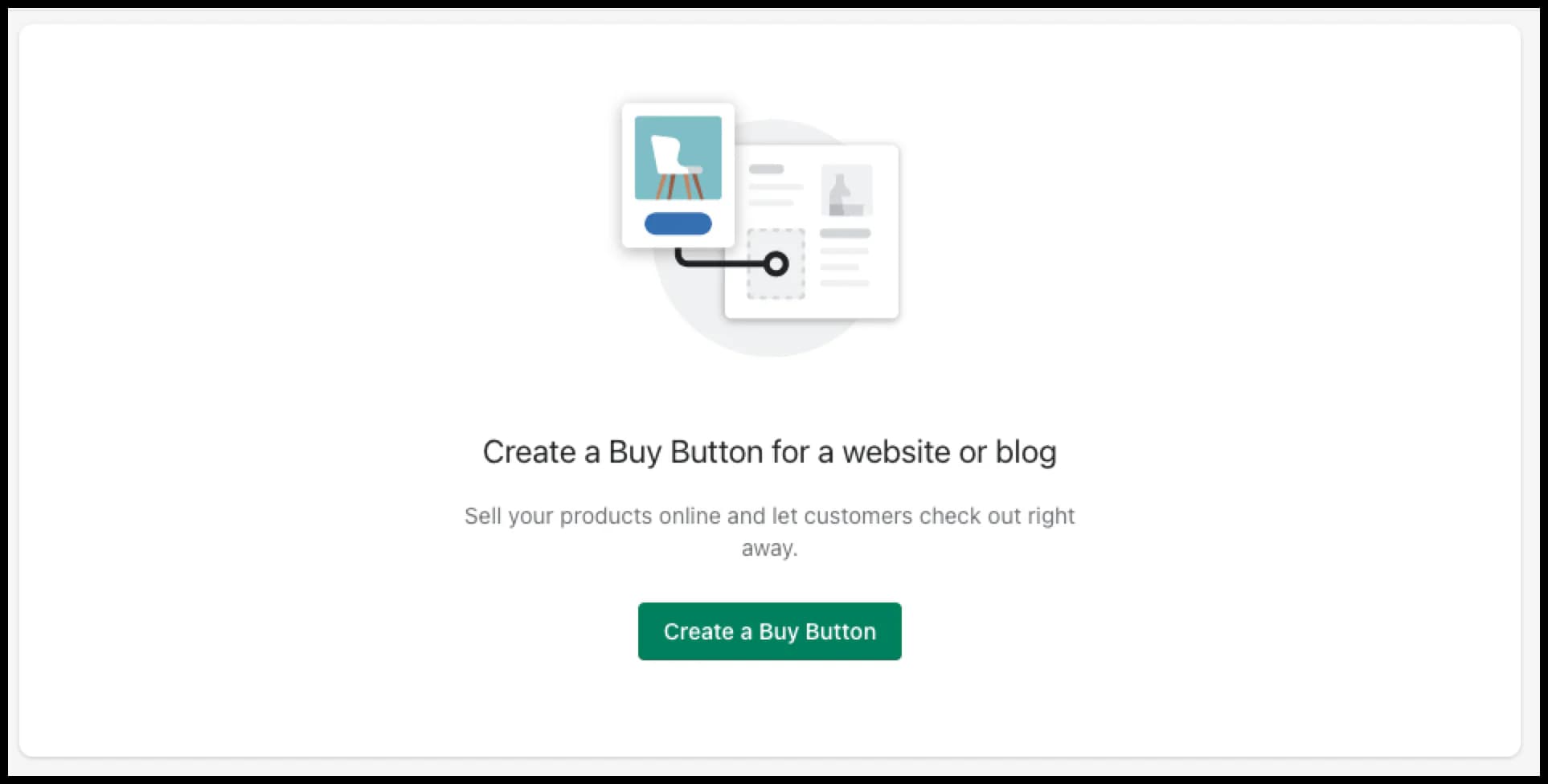
Les boutons d'achat dans Shopify sont des outils puissants qui vous permettent de vendre des produits directement depuis n'importe quel site web. Ils fonctionnent de manière transparente sur des plateformes comme WordPress et Wix. Lorsque les clients cliquent sur un bouton d'achat, ils passent directement à la caisse, en sautant le panier. Cela rend le processus d'achat rapide et facile. Vous pouvez personnaliser ces boutons pour qu'ils correspondent à votre marque en ajustant les couleurs, le texte et la mise en page.
Considérations de placement et de conception
Placer stratégiquement les boutons d'achat sur votre site peut augmenter les ventes. Pensez aux endroits où vos clients sont les plus susceptibles de prendre une décision d'achat. Les endroits courants incluent les pages de produits, les articles de blog ou même les pop-ups. Le design compte aussi. Assurez-vous que le bouton se démarque avec un appel à l'action clair comme « Achetez maintenant ». Un bouton bien placé et bien conçu peut guider vos clients en douceur tout au long du parcours d'achat.
Importance de la taille du bouton
Interaction utilisateur et taux de conversion
La taille de votre bouton d'achat peut avoir un impact sur la façon dont les utilisateurs interagissent avec votre boutique. Les boutons plus grands sont plus faciles à cliquer, en particulier sur les appareils mobiles. Cette facilité d'utilisation peut entraîner des taux de conversion plus élevés. Lorsque les clients trouvent qu'il est simple de finaliser un achat, ils sont plus susceptibles de le faire. Assurez-vous que vos boutons sont assez grands pour être visibles mais pas écrasants.
Considérations d'accessibilité
L'accessibilité est cruciale pour atteindre tous les clients potentiels. Assurez-vous que vos boutons d'achat sont accessibles à tous, y compris aux personnes handicapées. Utilisez des couleurs contrastées pour les faire ressortir. Fournissez également un texte alternatif pour les lecteurs d'écran. En tenant compte de l'accessibilité, vous créez une expérience d'achat inclusive qui accueille tous les utilisateurs.
Techniques pour agrandir les boutons d'achat
Améliorer la taille des boutons d'achat dans votre boutique Shopify peut faire une grande différence dans l'interaction avec l'utilisateur. Plongeons dans quelques méthodes efficaces.
Utiliser l'éditeur de thème de Shopify
Guide étape par étape
Vous pouvez facilement ajuster la taille des boutons d'achat à l'aide de l'éditeur de thème de Shopify. Voici comment :
- Connectez-vous à Shopify : Accédez à votre administration Shopify et cliquez sur « Boutique en ligne ».
- Sélectionnez votre thème : Choisissez « Thèmes » et cliquez sur « Personnaliser » pour ouvrir l'éditeur.
- Trouvez les paramètres des boutons : Accédez à la section où se trouvent les boutons d'achat. Cela peut varier en fonction de votre thème.
- Ajustez la taille : Utilisez les outils disponibles pour augmenter la taille du bouton. Certains thèmes proposent des curseurs ou des champs de saisie pour cela.
- Prévisualisez les modifications : Vérifiez l'apparence des modifications sur différents appareils pour garantir la cohérence.
- Enregistrez votre travail : Une fois satisfait, enregistrez les modifications pour les appliquer à votre boutique.
Options de personnalisation
L'éditeur de thème de Shopify offre diverses options de personnalisation. Vous pouvez changer les couleurs, les polices et même ajouter des animations. Ces ajustements aident vos boutons à se démarquer et à s'aligner sur votre marque. Expérimentez avec différents styles pour trouver ce qui fonctionne le mieux pour votre public.
Personnalisation avec CSS
Modifications CSS de base
Pour plus de contrôle sur la manière d'agrandir les images modales et les boutons d'achat dans les boutiques Shopify, la personnalisation CSS est une excellente option. Voici une manière simple de commencer :
- Accédez au code du thème : Allez dans « Boutique en ligne » > « Thèmes » > « Actions » > « Modifier le code ».
- Localisez le fichier CSS : Ouvrez le dossier « Assets » et trouvez le fichier CSS, généralement nommé « theme.scss.liquid ».
- Ajoutez du CSS personnalisé : Insérez du code CSS pour ajuster la taille du bouton. Par exemple :
- Testez vos modifications : Enregistrez et prévisualisez pour voir comment les modifications affectent votre boutique.
Si vous êtes à l'aise avec le codage, les techniques CSS avancées peuvent offrir encore plus de personnalisation :
Si vous êtes à l'aise avec le codage, les techniques CSS avancées peuvent offrir encore plus de personnalisation :
- Media Queries : Assurez-vous que les boutons s'affichent parfaitement sur tous les appareils en utilisant les media queries.
- Effets de survol : Ajoutez des effets dynamiques lorsque les utilisateurs survolent les boutons pour améliorer l'interactivité.
- Flexbox et Grid : Utilisez ces techniques de mise en page pour positionner les boutons avec précision.
En maîtrisant ces techniques, vous pouvez améliorer considérablement la manière d'agrandir les images modales et les boutons d'achat dans les boutiques Shopify. Cela rend votre site plus attrayant et convivial.
Dépannage des problèmes courants
Lorsque vous agrandissez les images modales et les boutons d'achat dans votre boutique Shopify, vous pourriez rencontrer quelques problèmes. Ne vous inquiétez pas ! Abordons ensemble ces problèmes courants.
Problèmes d'affichage des images
Causes courantes
Vous pourriez remarquer que les images ne s'affichent pas comme prévu. Cela peut se produire pour plusieurs raisons :
- Dimensions d'image incorrectes : Si les dimensions de l'image ne correspondent pas à la taille de la modale, cela peut entraîner une distorsion.
- Limitations du thème : Certains thèmes restreignent la mise à l'échelle des images, ce qui provoque des problèmes d'affichage.
- Temps de chargement lents : Les grandes images peuvent ralentir le chargement, ce qui affecte leur apparence.
Solutions et correctifs
Voici comment vous pouvez résoudre ces problèmes d'affichage d'images :
- Vérifiez les dimensions de l'image : Assurez-vous que vos images correspondent au rapport d'aspect de la modale. Cela évite la distorsion.
- Optimisez la taille de l'image : Utilisez des outils pour compresser les images sans perte de qualité. Cela accélère les temps de chargement.
- Ajustez les paramètres du thème : Explorez les options de personnalisation de votre thème. Certains thèmes vous permettent d'ajuster les paramètres d'image pour un meilleur affichage.
- Utilisez le chargement différé (Lazy Loading) : Mettez en œuvre le chargement différé pour améliorer les performances. Cette technique ne charge les images que lorsqu'elles sont visibles à l'écran.
Problèmes de fonctionnalité des boutons
Causes courantes
Parfois, les boutons d'achat peuvent ne pas fonctionner comme prévu. Voici quelques causes typiques :
- Liens brisés : Si le bouton renvoie à une page inexistante, il ne fonctionnera pas.
- Conflits JavaScript : Des scripts en conflit peuvent interférer avec les actions des boutons.
- Écrasements CSS : Le CSS personnalisé peut écraser les styles des boutons, affectant leur fonctionnalité.
Solutions et correctifs
Pour résoudre les problèmes de fonctionnalité des boutons, essayez ces étapes :
- Vérifiez les liens : Vérifiez que vos boutons renvoient aux bonnes pages. Corrigez immédiatement les liens brisés.
- Inspectez le JavaScript : Recherchez les scripts en conflit dans votre thème. Désactivez-les ou modifiez-les pour restaurer la fonctionnalité des boutons.
- Examinez le CSS : Examinez votre CSS personnalisé pour toute règle qui pourrait affecter les boutons. Ajustez ces règles pour vous assurer que les boutons fonctionnent correctement.
- Testez sur tous les appareils : Assurez-vous que vos boutons fonctionnent sur tous les appareils. Testez-les sur mobile, tablette et ordinateur de bureau pour garantir la cohérence.
En résolvant ces problèmes courants, vous pouvez assurer le bon fonctionnement de votre boutique Shopify. N'oubliez pas, le dépannage fait partie du processus, et chaque correctif vous rapproche d'une expérience d'achat fluide pour vos clients.
Conseils d'experts pour améliorer l'attrait visuel
Améliorer l'attrait visuel de votre boutique Shopify peut faire une énorme différence pour attirer et fidéliser les clients. Plongeons dans quelques conseils d'experts sur la manière d'agrandir efficacement les images modales et les boutons d'achat dans les boutiques Shopify.
Meilleures pratiques pour l'optimisation des images
Formats de fichiers et compression
Choisir le bon format de fichier est crucial. Utilisez JPEG pour les photos et PNG pour les images avec transparence. Ce choix garantit la qualité tout en maintenant des tailles de fichier gérables. Compressez vos images pour accélérer les temps de chargement. Des outils comme TinyPNG ou JPEGmini peuvent vous aider à y parvenir sans perte de qualité. Des images à chargement rapide maintiennent l'engagement de vos clients et réduisent les taux de rebond.
Considérations sur le design réactif
Vos images doivent s'afficher parfaitement sur tous les appareils. Utilisez des techniques de design réactif pour vous assurer qu'elles s'adaptent aux différentes tailles d'écran. Testez vos images sur mobile, tablette et ordinateur de bureau. Cette approche garantit une expérience fluide pour chaque visiteur. En vous concentrant sur la réactivité, vous améliorez la manière d'agrandir les images modales et les boutons d'achat dans les boutiques Shopify, les rendant plus attrayants et fonctionnels.
Meilleures pratiques pour la conception de boutons
Couleur et contraste
La couleur joue un rôle essentiel dans la conception des boutons. Choisissez des couleurs qui correspondent à votre marque et qui se détachent de l'arrière-plan. Un contraste élevé rend les boutons plus visibles et plus cliquables. Expérimentez avec différentes combinaisons de couleurs pour trouver ce qui fonctionne le mieux pour votre public. Un bouton bien conçu guide les utilisateurs sans effort tout au long du processus d'achat.
Texte d'appel à l'action
Le texte de votre appel à l'action (CTA) doit être clair et convaincant. Utilisez des mots orientés vers l'action comme « Achetez maintenant » ou « Obtenez le vôtre aujourd'hui ». Soyez bref et concis. Le bon CTA encourage les utilisateurs à passer à l'action, augmentant les taux de conversion. En optimisant votre CTA, vous améliorez la manière d'agrandir les images modales et les boutons d'achat dans les boutiques Shopify, les rendant plus efficaces.
En suivant ces conseils d'experts, vous pouvez améliorer considérablement l'attrait visuel de votre boutique Shopify. N'oubliez pas que de petits changements peuvent entraîner de grands résultats. Continuez à expérimenter et à affiner votre design pour créer une expérience d'achat attrayante.
Rechercher une aide professionnelle
Parfois, vous pourriez avoir besoin d'un peu d'aide supplémentaire pour que votre boutique Shopify ait l'apparence parfaite. Explorons quand il est judicieux d'embaucher un développeur et comment trouver le bon expert pour vos besoins.
Quand envisager d'embaucher un développeur
Personnalisations complexes
Vous pourriez vouloir embaucher un développeur si votre boutique nécessite des personnalisations complexes. Celles-ci pourraient inclure des fonctionnalités avancées ou des éléments de design uniques qui vont au-delà des paramètres de base. Les développeurs apportent leur expertise technique pour relever ces défis, garantissant que votre boutique fonctionne sans problème et a une apparence professionnelle.
Considérations budgétaires
Pensez à votre budget avant d'embaucher un développeur. Bien que l'aide professionnelle puisse être un investissement, elle est souvent rentable à long terme. Pesez le coût par rapport aux avantages potentiels, comme l'augmentation des ventes ou l'amélioration de l'expérience utilisateur. Parfois, dépenser un peu plus au départ vous fait économiser du temps et de l'argent plus tard.
Trouver le bon expert
Qualifications et expérience
Recherchez des développeurs ayant les qualifications et l'expérience appropriées. Ils doivent avoir une solide expérience en développement Shopify et un portfolio qui met en valeur leurs compétences. Vous voulez quelqu'un qui comprend votre vision et peut la concrétiser efficacement.
Évaluation des portfolios
Prenez le temps d'évaluer les portfolios. Recherchez des projets similaires au vôtre et évaluez la qualité de leur travail. Un bon portfolio démontre la polyvalence et la créativité. Il vous donne également un aperçu de leur style et de leur approche, vous aidant à décider s'ils conviennent à votre projet.
Conseil : Les entretiens avec les développeurs soulignent l'importance de définir les exigences du projet et d'assurer une communication efficace. Cela aide à trouver quelqu'un qui non seulement possède des compétences techniques, mais qui s'intègre également bien à votre équipe.
En tenant compte de ces facteurs, vous pouvez trouver un développeur qui améliorera votre boutique Shopify, la rendant plus attrayante et conviviale.
Vous avez appris comment agrandir les images modales et les boutons d'achat dans les boutiques Shopify, améliorant à la fois l'attrait visuel et la fonctionnalité. En expérimentant avec le design, vous pouvez créer une expérience d'achat plus attrayante. Des images de haute qualité et des boutons d'appel à l'action bien placés guident efficacement les clients, augmentant les conversions. N'oubliez pas que l'optimisation de votre boutique n'attire pas seulement les visiteurs, mais les encourage également à revenir. Continuez à affiner votre approche pour réduire l'abandon de panier et générer plus de ventes. Le succès de votre boutique Shopify repose sur ces changements petits mais percutants.
Pour améliorer davantage l'expérience utilisateur et augmenter les taux de conversion, envisagez d'intégrer un chatbot IA comme