Les avis Amazon sont un excellent moyen de suivre le sentiment de vos clients à l'égard de votre marque. Mais l'analyse manuelle de chaque avis peut prendre beaucoup de temps et ne vous donnera pas un aperçu correct de la situation de votre boutique. Heureusement, il existe une meilleure façon d'analyser les données de votre boutique Amazon.
Quelles données vendeur pouvez-vous exporter depuis Amazon Seller Central ?
Amazon vous permet d'accéder à plusieurs rapports sur les performances de votre boutique. Lorsque vous vous connectez à Amazon Seller Central et que vous allez dans Commandes → Rapports, vous pourrez accéder aux données concernant vos :
- Commandes,
- Stocks,
- Trafic,
- Retours.
Ces rapports donnent une vue détaillée de tous les éléments de vos données Amazon. Vous pouvez consulter et analyser les principales catégories et obtenir des rapports de données plus spécifiques, tels que les commandes non expédiées, les ventes et le trafic par ASIN.
Comment extraire les données de vente d'Amazon ?
Il existe 2 rapports principaux que la plupart des vendeurs Amazon analysent régulièrement. Vous trouverez leurs noms et la manière d'y accéder ici :
- Rapport sur les nouvelles commandes : Amazon Seller Central > Barre latérale/Menu supérieur > Commandes > Rapports sur les commandes
- Rapport sur toutes les commandes : Amazon Seller Central > Barre latérale/Menu supérieur > Rapports > Expédié par Amazon > Ventes > Toutes les commandes
Ces rapports sont assez détaillés, bien qu'ils présentent un inconvénient majeur. Ces deux rapports fournissent des données en temps réel sur vos commandes. Malheureusement, il y a un délai de 48 heures avant que toutes les données n'apparaissent dans les rapports.
Par conséquent, si vous téléchargez un rapport de données depuis Amazon Seller Central le mercredi matin, vous consultez les données du dimanche. Ainsi, vous pouvez commencer à analyser les données de la semaine dernière le mercredi.
Outre les rapports de vente, Amazon propose une option d'exportation des commentaires. Pour générer un rapport sur les commentaires depuis Seller Central :
- Connectez-vous à Seller Central, passez la souris sur l'onglet « Performance » dans le menu supérieur, et sélectionnez « Évaluations » dans le menu déroulant.
- Assurez-vous que le sous-onglet « Évaluations clients » est sélectionné. Cliquez sur le bouton gris intitulé « Télécharger les rapports d'évaluation ».
- Vous serez alors redirigé vers la page « Rapports d'évaluation ». Sélectionnez votre type de rapport, spécifiez une plage de dates, et cliquez sur le bouton jaune intitulé « Demander un rapport ».
- Une fois le rapport prêt (cela peut prendre jusqu'à 45 minutes), vos données seront accessibles sous forme de fichier texte (.txt) dans la section intitulée « Vérifier le statut du rapport et télécharger ». Vous pouvez ensuite convertir ce fichier texte en feuille de calcul pour le tri, le filtrage et l'analyse.
Lorsqu'il s'agit d'analyser les avis, le processus n'est pas aussi simple, surtout si vous souhaitez explorer les données directement depuis Seller Central.
Aujourd'hui, il n'existe aucune option pour exporter vos avis Amazon directement depuis Seller Central vers Excel ou d'autres formats. Heureusement, nous avons créé un outil qui vous permettra de créer des rapports d'avis très détaillés sur vos produits Amazon.
Avec Amazon Review Exporter de Shulex, vous pouvez télécharger les avis sur les produits depuis n'importe quelle page produit sur Amazon et les transférer directement au format Excel ou CSV. Si vous le souhaitez, vous pouvez également spécifier si le rapport doit inclure les photos et les vidéos ajoutées par les évaluateurs.
Et voici le meilleur : Amazon Review Exporter de Shulex est 100 % gratuit.
CTA : Essayez Shulex dès aujourd'hui !
Comment exporter une liste depuis Amazon ?
La fonctionnalité Rapports sur l'historique des commandes vous permet de télécharger l'activité d'expédition, de retour et de remboursement pour les commandes Amazon.com. Le rapport est au format « CSV », compatible avec Microsoft Excel.
Pour créer un rapport sur l'historique des commandes :
- Allez dans Votre compte → Commandes et préférences d'achat → Télécharger les rapports de commande
- Sélectionnez le type de rapport dans le menu déroulant.
- Renseignez la date de début, la date de fin et le nom du rapport.
- Cliquez sur Demander un rapport
Lorsque le rapport est terminé, vous recevrez une notification par e-mail. Pour télécharger le rapport, rendez-vous sur Télécharger les rapports de commande et sélectionnez Télécharger.
Comment exporter le stock Amazon vers Excel ?
Voici comment télécharger le fichier de stock existant depuis Amazon Seller Central :
- Connectez-vous à Seller Central.
- Passez la souris sur l'élément de menu Stock en haut, et cliquez sur l'option Rapports sur le stock dans le menu déroulant.
- Sélectionnez Rapport sur toutes les offres dans le menu déroulant.
- Cliquez sur le bouton jaune Demander un rapport.
- Après quelques minutes, le rapport devrait être disponible au téléchargement.
Une fois le fichier téléchargé, vous pouvez le copier et le coller dans Excel. Vous pouvez voir tous les produits actifs et inactifs que vous avez mis en vente sur Amazon.
Remarque : Si vous souhaitez consulter vos offres actives, vous pouvez sélectionner ce rapport dans le menu déroulant à la place.
Qu'est-ce que l'API SP d'Amazon ?
L'API SP d'Amazon permet aux vendeurs Amazon d'accéder aux données de leur compte Amazon Seller Central. Elle est principalement utilisée pour créer des applications et des logiciels afin d'aider les propriétaires de boutiques Amazon à gérer leurs activités en ligne. Les applications de l'API SP augmentent l'efficacité des ventes, réduisent les coûts de main-d'œuvre et améliorent le service client.
Vous devez disposer d'un plan de vente professionnel sur Amazon Seller Central et vous inscrire en tant que développeur pour créer des applications Seller Central.
Comment consulter Amazon Analytics ?
Il existe 2 façons d'accéder à vos analyses Amazon :
- En utilisant Amazon Brand Analytics
- En utilisant un logiciel tiers
Veuillez garder à l'esprit que la première solution n'est pas accessible à tout le monde. Brand Analytics sur Amazon n'est disponible que pour les vendeurs inscrits au registre des marques. Vous pouvez y accéder en allant dans Rapports → Brand Analytics.
Vous pouvez accéder à quatre types de rapports via Brand Analytics :
- Termes de recherche Amazon : Consultez le classement global des mots-clés en termes de volume ; voyez quel pourcentage des ventes et des clics les 3 principaux termes de recherche pour n'importe quel mot-clé obtiennent
- Analyse du panier d'achat : Vous permet de voir quels autres articles vos clients achètent en même temps que vos produits.
- Comparaison d'articles et comportement d'achat alternatif : Consultez les 5 autres articles que les clients ont également consultés en même temps que les vôtres
- Données démographiques : Donne un aperçu des principales données démographiques de votre public.
Le logiciel tiers vous permet une analyse beaucoup plus approfondie de l'état actuel de votre activité Amazon.
Shulex donne un aperçu détaillé de la manière dont vos clients recherchent vos produits et de la façon dont vous pouvez optimiser les fiches de vos produits pour augmenter les ventes.
Les autres fonctionnalités de Shulex incluent :
- Analyse de la voix des clients : découvrez ce que vos clients aiment et n'aiment pas
- Analyse de la concurrence basée sur l'IA : voyez rapidement ce qui fonctionne et ce qui ne fonctionne pas pour vos concurrents. Notre IA rassemblera les questions, préoccupations et recommandations les plus répétées pour vous donner un avantage dès le départ.
- Exportateur d'avis Amazon rapide et facile : en quelques secondes seulement, accédez à des millions d'avis de produits disponibles et analysez-les à l'aide d'outils de visualisation de données.
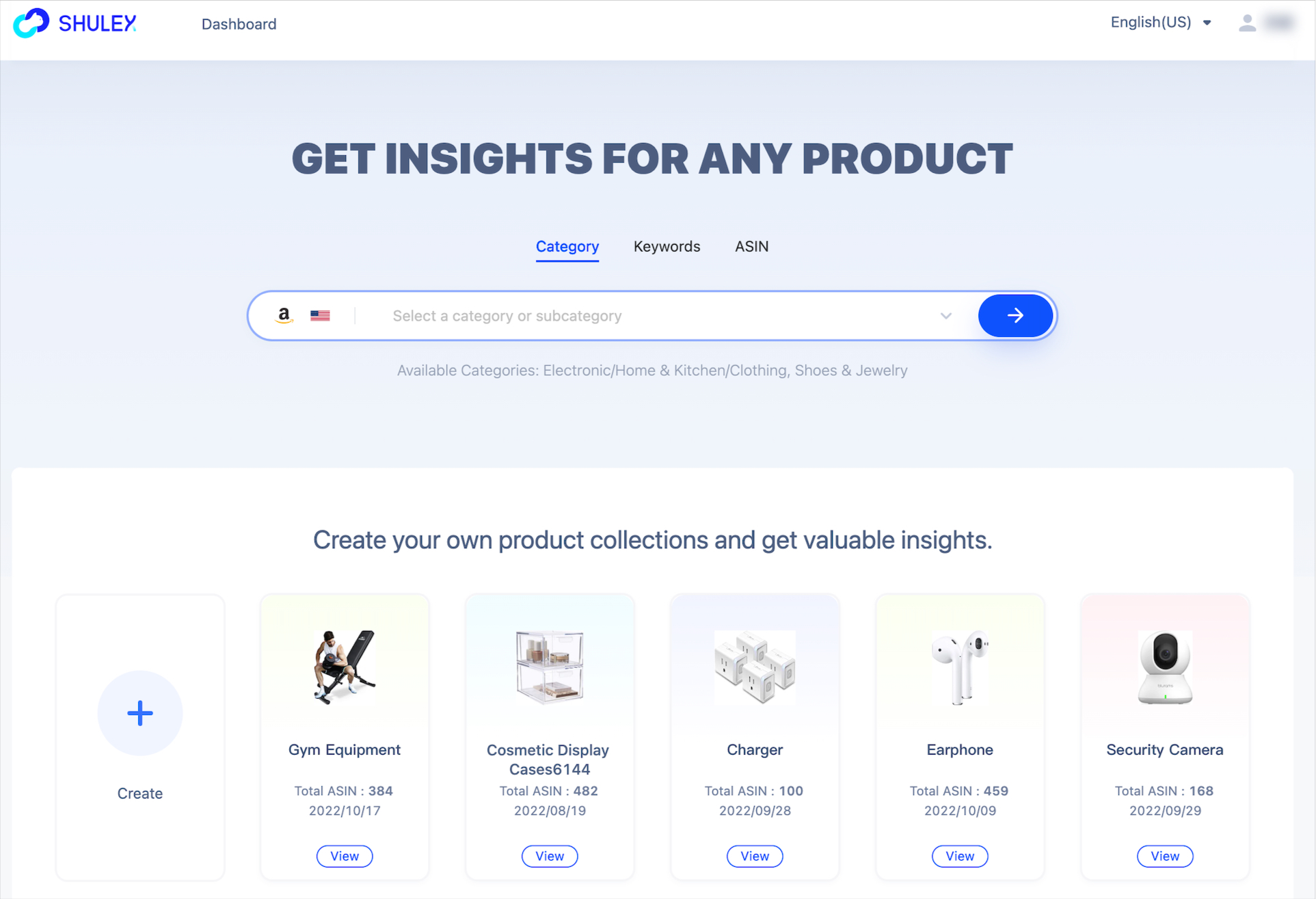
Développez votre prochaine entreprise prospère avec Shulex gratuitement dès maintenant.