I. Introduction
Salut à tous et bienvenue ! Dans cet article, nous allons voir en détail comment connecter votre boutique Shopify à Printify.com pour créer et vendre des produits personnalisés pour votre entreprise d'impression à la demande. C'est parti !
A. Brève explication de Shopify et Printify
Tout d'abord, voyons ce que sont ces plateformes. Shopify est une plateforme de commerce électronique populaire qui vous permet de créer et de gérer votre propre boutique en ligne. D'autre part, Printify est un service d'impression à la demande qui vous permet de concevoir et de vendre des produits personnalisés sans détenir de stock.
B. Avantages de la connexion des deux plateformes
En connectant Shopify à Printify, vous ouvrez un monde de possibilités. Vous pourrez créer des produits personnalisés comme des t-shirts, des mugs, des coques de téléphone, et plus encore, et les vendre directement via votre boutique Shopify. Le meilleur dans tout ça ? Printify s'occupe de l'impression et de l'expédition, vous pouvez donc vous concentrer sur la conception et la commercialisation de vos produits.
C. Aperçu de ce que l'article couvrira
Dans ce guide, nous vous guiderons à travers tout le processus de connexion de votre boutique Shopify à Printify, étape par étape. Nous aborderons la configuration de vos comptes, deux méthodes différentes pour connecter les plateformes, et même comment créer votre premier produit. Alors, commençons !
II. Configuration de vos comptes
Avant de pouvoir connecter Shopify et Printify, nous devons nous assurer que vous avez des comptes sur les deux plateformes. Ne vous inquiétez pas, la configuration est très simple !
A. Créer une boutique Shopify
Si vous avez déjà une boutique Shopify, super ! Vous pouvez sauter cette étape. Sinon, rendez-vous sur Shopify.com et cliquez sur le bouton « Démarrer l'essai gratuit ». Vous pouvez créer un compte en utilisant votre adresse e-mail ou même votre compte Google. C'est rapide et facile de commencer, et il y a déjà une vidéo sur la chaîne qui vous montre comment créer une boutique sur Shopify si vous avez besoin de plus d'aide.
B. S'inscrire pour un compte Printify
Maintenant, configurons votre compte Printify. Allez sur Printify.com et cliquez sur le bouton « S'inscrire ». Vous pouvez entrer votre adresse e-mail, définir un mot de passe, et cliquer sur « S'inscrire » pour créer votre nouveau compte. Tout comme avec Shopify, vous pouvez également utiliser votre compte Google pour vous connecter si vous préférez. Une fois inscrit, vous arriverez sur votre tableau de bord Printify où vous pourrez commencer à créer des produits.
Très bien, maintenant que nous avons configuré les deux comptes, nous sommes prêts à connecter Shopify à Printify et à commencer à créer de superbes produits personnalisés !
III. Méthode 1 : Connexion via Printify
Très bien, passons maintenant à la première méthode pour connecter votre boutique Shopify à Printify. Cette méthode commence du côté de Printify.
A. Naviguer vers le tableau de bord Printify
Tout d'abord, rendez-vous sur votre tableau de bord Printify. Une fois connecté, cherchez l'option de compte dans le coin supérieur droit. Cliquez dessus, et vous verrez quelques options apparaître.
B. Ajouter une nouvelle boutique
Parmi ces options, sélectionnez « Mes boutiques ». C'est là que la magie opère ! Cliquez sur « Ajouter une nouvelle boutique » et vous verrez une multitude d'intégrations différentes disponibles.
C. Sélectionner l'intégration Shopify
Faites défiler les options jusqu'à ce que vous trouviez Shopify. C'est celle que nous voulons, alors allez-y et cliquez dessus.
D. Saisir l'URL de la boutique Shopify
Maintenant, Printify va vous demander l'URL de votre boutique Shopify. Ne vous inquiétez pas, c'est facile à trouver. Retournez simplement à votre page d'administration Shopify et copiez l'URL depuis la barre d'adresse. Collez cette URL dans Printify et cliquez sur « Connecter ».
E. Installer l'application Printify sur Shopify
Une fois que vous avez entré votre URL, Printify vous redirigera pour installer leur application sur votre boutique Shopify. Cliquez simplement sur « Installer l'application » et suivez les instructions. Vous devrez vous connecter à votre compte Printify une fois de plus, et voilà ! Vous êtes connecté !
IV. Méthode 2 : Connexion via l'App Store de Shopify
Maintenant, laissez-moi vous montrer une autre façon de connecter Shopify à Printify. Cette méthode commence du côté de Shopify.
A. Accéder à l'App Store de Shopify
Tout d'abord, connectez-vous à votre administration Shopify. Cherchez l'option « Applications » dans la barre latérale gauche et cliquez dessus. Ensuite, faites défiler vers le bas jusqu'à ce que vous voyiez « Visiter l'App Store de Shopify ». Cliquez dessus pour ouvrir l'App Store.
B. Rechercher Printify
Une fois dans l'App Store de Shopify, utilisez la barre de recherche en haut pour chercher « Printify ». Il devrait apparaître directement dans les résultats.
C. Ajouter l'application Printify à votre boutique Shopify
Cliquez sur l'application Printify dans les résultats de recherche, puis appuyez sur le bouton « Ajouter l'application ». Shopify vous demandera de confirmer que vous souhaitez installer l'application. Cliquez simplement à nouveau sur « Installer l'application » et c'est parti !
D. Se connecter à votre compte Printify
Une fois l'application installée, vous devrez vous connecter à votre compte Printify. Vous vous souvenez de ce compte que nous avons configuré plus tôt ? C'est ici que vous utiliserez ces identifiants. Entrez votre e-mail et votre mot de passe, cochez la case « Je ne suis pas un robot », et cliquez sur « Se connecter ».
Et voilà ! Que vous choisissiez la méthode 1 ou la méthode 2, votre boutique Shopify est maintenant connectée à Printify. Assez facile, n'est-ce pas ? Vous êtes maintenant prêt à commencer à créer et à vendre des produits personnalisés sur votre boutique Shopify. Dans la section suivante, nous verrons comment créer votre premier produit en utilisant Printify. Continuons !
V. Créer votre premier produit
Maintenant que tout est connecté, plongeons dans la création de votre premier produit sur Printify et son ajout à votre boutique Shopify. C'est plus facile que vous ne le pensez !
A. Parcourir le catalogue de produits de Printify
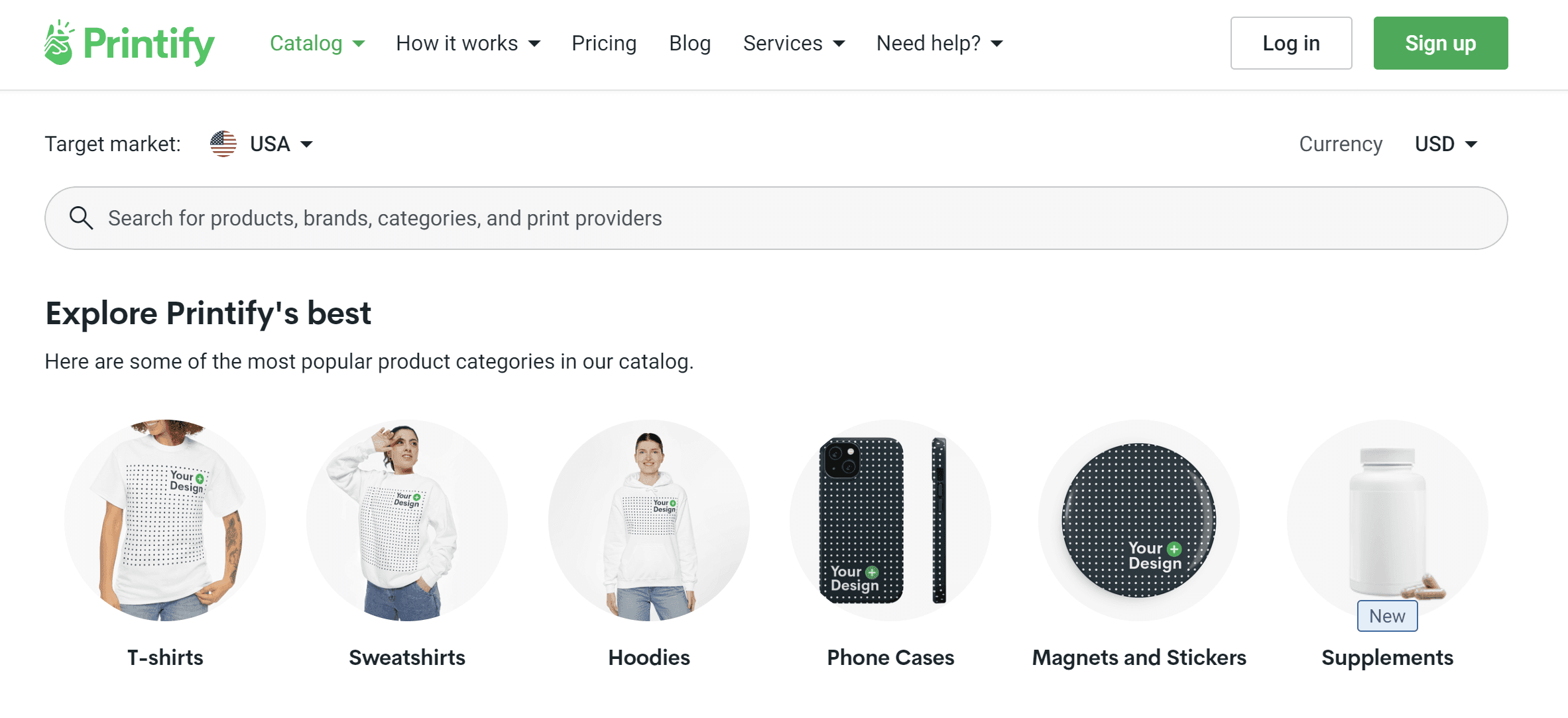
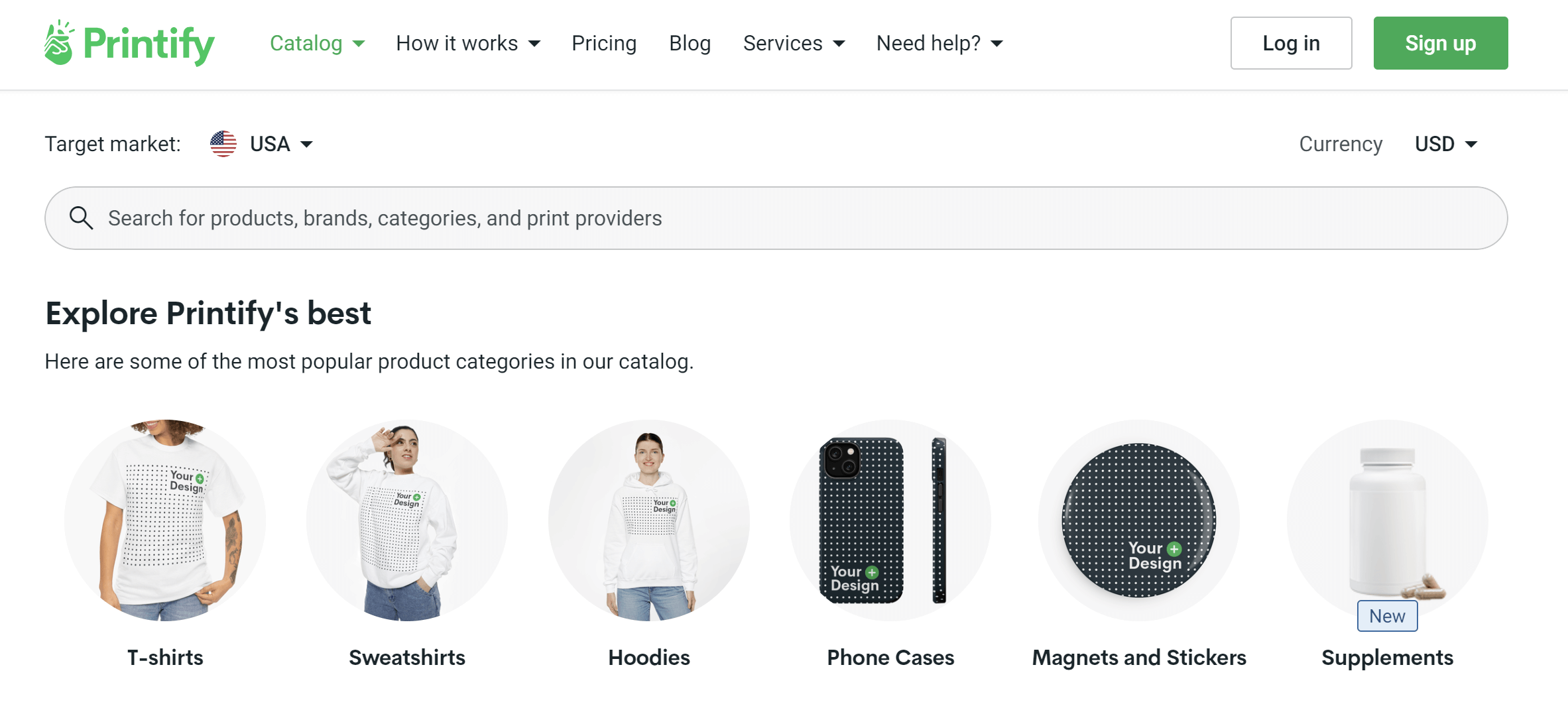
Tout d'abord, rendez-vous sur votre tableau de bord Printify et cliquez sur « Parcourir les produits ». Vous verrez une tonne de catégories - nous parlons de vêtements pour hommes, de vêtements pour femmes, d'articles pour enfants, d'accessoires, de maison et de vie, etc. Pour cet exemple, créons un t-shirt.
B. Sélectionner un produit à personnaliser
Optons pour les vêtements pour hommes, puis les t-shirts. Vous verrez un tas d'options - je vais choisir le t-shirt unisexe de style doux, mais n'hésitez pas à choisir ce qui vous plaît.
C. Concevoir votre produit
Très bien, c'est ici que ça devient amusant ! Cliquez sur « Commencer la conception » et vous verrez l'avant et l'arrière de votre t-shirt. Vous avez maintenant quelques options pour ajouter votre design :
- Télécharger des designs : Cliquez sur « Télécharger un design » pour ajouter votre propre illustration depuis votre appareil. Super facile !
- Ajouter du texte : Vous voulez ajouter du texte ? Cliquez simplement sur « Ajouter du texte » et écrivez.
- Utiliser les graphiques de Printify : Vous n'avez pas votre propre design ? Pas de soucis ! Faites défiler jusqu'à « Graphiques » et vous trouverez un tas de designs pré-faits que vous pouvez utiliser.
Pour cet exemple, je vais télécharger un design pour l'avant du t-shirt. Il suffit de le faire glisser et de le redimensionner jusqu'à ce qu'il vous convienne.
D. Définir les variantes de produits et les prix
Une fois votre design défini, cliquez sur « Variantes de produit ». Ici, vous pouvez choisir les tailles et les couleurs que vous souhaitez proposer. Vous pouvez également définir vos prix - n'oubliez pas de prendre en compte les coûts de Printify et de laisser une marge pour le profit !
E. Publier le produit sur votre boutique Shopify
Satisfait de l'apparence générale ? Super ! Cliquez sur « Enregistrer le produit », donnez-lui un titre et une description (Printify les générera automatiquement, mais n'hésitez pas à les modifier), ajoutez quelques balises, et cliquez sur « Publier ». Et voilà ! Votre produit est maintenant en ligne sur votre boutique Shopify.
VI. Conseils pour réussir
Maintenant que vous savez comment créer des produits, voici quelques conseils pour vous aider à tirer le meilleur parti de votre intégration Printify et Shopify :
A. Explorer la gamme de produits de Printify
Ne vous en tenez pas seulement aux t-shirts ! Printify propose plus de 800 produits. Nous parlons de coques de téléphone, de mugs, de serviettes, et même d'accessoires de voiture. Plus votre gamme de produits est diversifiée, plus vous avez de chances de réaliser des ventes.
B. Utiliser des designs de haute qualité
Vos designs peuvent faire ou défaire vos produits. Si vous n'êtes pas designer vous-même, envisagez d'en engager un ou d'utiliser des graphiques de stock de haute qualité. N'oubliez pas que ces designs représentent votre marque !
C. Optimiser les descriptions de produits et les balises
Lorsque vous configurez vos produits sur Shopify, prenez le temps de rédiger des descriptions de produits détaillées et attrayantes. Utilisez des mots-clés que vos clients potentiels pourraient rechercher. Et n'oubliez pas les balises - elles aident vos produits à apparaître dans les recherches sur et hors de votre site.
Et voilà, les amis ! Vous savez maintenant comment connecter Shopify à Printify, créer votre premier produit et vous préparer au succès. N'oubliez pas que la clé est d'expérimenter, de voir ce qui fonctionne pour votre public et de vous amuser. N'ayez pas peur d'essayer de nouveaux designs ou produits - vous ne savez jamais ce qui pourrait être votre prochain best-seller !


