Table des matières
- Introduction
- Qu'est-ce que Google Tag Manager ?
- Pourquoi utiliser Google Tag Manager avec Shopify ?
- Prérequis
- Guide étape par étape pour installer Google Tag Manager
- Dépannage des problèmes courants
- Meilleures pratiques pour utiliser GTM avec Shopify
- Conclusion
- Appel à l'action
Introduction
Bonjour à tous ! Bienvenue dans notre guide sur l'installation de Google Tag Manager (GTM) sur votre boutique Shopify. Si vous gérez une boutique en ligne, vous savez à quel point il est crucial de suivre et de gérer les performances de votre site web. C'est là que GTM entre en jeu : il change la donne pour la gestion de tous vos codes de suivi sans vous perdre dans une multitude de scripts. Shopify est déjà une excellente plateforme e-commerce, mais l'ajout de GTM la fait passer au niveau supérieur. Dans ce tutoriel, nous allons vous guider pas à pas dans le processus de configuration de GTM sur votre site Shopify. Alors, allons-y et mettons en place le suivi de votre boutique comme un pro !

Qu'est-ce que Google Tag Manager ?
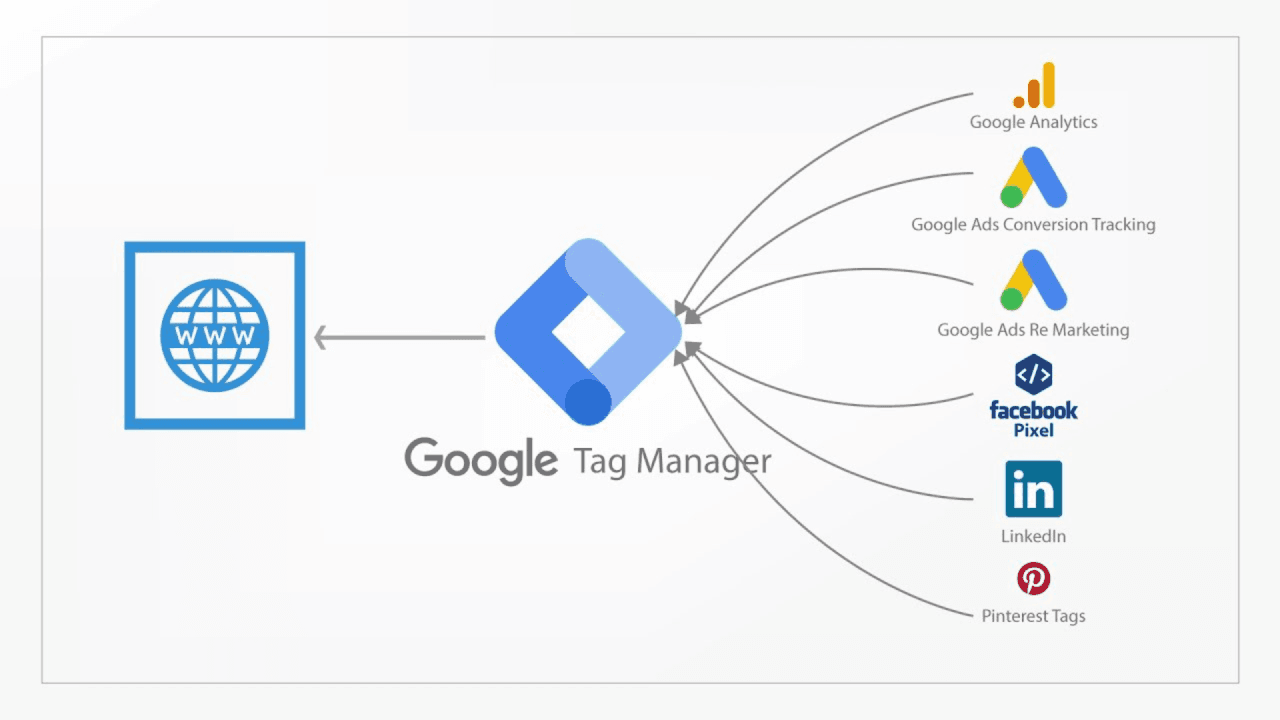
Très bien, décortiquons tout ça. Google Tag Manager est comme un couteau suisse pour les besoins de suivi de votre site web. C'est un outil gratuit de Google qui vous permet de gérer et de déployer des balises marketing (des extraits de code ou des pixels de suivi) sur votre site web sans avoir à modifier le code à chaque fois. Plutôt cool, non ?
Mais pourquoi est-ce si génial pour les sites de e-commerce ? Eh bien, imaginez que vous gérez une boutique Shopify très active. Vous voulez suivre les conversions, analyser le comportement des clients et peut-être lancer des campagnes de retargeting. Normalement, vous devriez ajouter un code distinct pour chacune de ces tâches. Avec GTM, vous pouvez gérer toutes ces balises en un seul endroit, ce qui signifie moins de temps à manipuler le code et plus de temps à vous concentrer sur votre entreprise.
Voici comment cela fonctionne en bref : vous ajoutez une seule fois un petit morceau de code GTM à votre site. Ensuite, au lieu d'ajouter de nouveaux codes de suivi directement sur votre site, vous les ajoutez simplement à votre compte GTM. GTM se charge de déclencher ces balises lorsque c'est nécessaire, en fonction des règles que vous avez définies. C'est comme avoir un assistant super efficace qui gère tous vos besoins de suivi !
Pourquoi utiliser Google Tag Manager avec Shopify ?
Maintenant, vous vous dites peut-être : « Ma boutique Shopify est déjà configurée, pourquoi ai-je besoin de GTM ? » Eh bien, laissez-moi vous dire que l'intégration de GTM avec Shopify, c'est comme donner un super-pouvoir à votre boutique !
Tout d'abord, cela améliore considérablement votre suivi. Avec GTM, vous pouvez facilement mettre en œuvre et gérer des balises pour Google Analytics, le pixel Facebook, le suivi des conversions Google Ads et à peu près n'importe quel autre outil de marketing ou d'analyse auquel vous pouvez penser. Cela signifie que vous obtenez des informations plus approfondies sur la façon dont les clients interagissent avec votre boutique, ce qui fonctionne et ce qui ne fonctionne pas.
Mais voici le véritable avantage : GTM facilite grandement la gestion de toutes ces balises. Au lieu de fouiller dans le code de votre thème Shopify chaque fois que vous voulez ajouter ou mettre à jour une balise, vous pouvez tout faire depuis l'interface de GTM. C'est énorme pour assurer le bon fonctionnement de votre site et éviter les conflits ennuyeux qui peuvent survenir lorsque vous ajoutez plusieurs scripts à votre thème.
De plus, avec GTM, vous pouvez configurer des déclencheurs et des événements personnalisés spécifiques à votre boutique Shopify. Vous voulez suivre quand quelqu'un ajoute un produit à son panier ? Ou peut-être quand il commence le processus de paiement ? GTM rend tout cela possible sans que vous ayez besoin d'être un magicien du code.
Prérequis
Avant de nous plonger dans les détails de l'installation de GTM, assurons-nous que vous avez tout ce dont vous avez besoin :
- Un compte Google : vous en aurez besoin pour créer et accéder à votre compte GTM. Si vous n'en avez pas déjà un, c'est gratuit et facile à configurer.
- Un accès au panneau d'administration de votre boutique Shopify : nous allons apporter quelques modifications au thème de votre boutique, alors assurez-vous d'avoir les autorisations nécessaires.
- Google Tag Assistant (facultatif, mais recommandé) : il s'agit d'une extension Chrome qui vous aide à vérifier si GTM est correctement installé. C'est super utile pour le dépannage, donc je vous recommande vivement de l'installer.
D'accord, vous avez tout ça ? Parfait ! Vous êtes maintenant prêt à faire passer le suivi de votre boutique Shopify au niveau supérieur avec Google Tag Manager. Commençons !
Guide étape par étape pour installer Google Tag Manager
Très bien, tout le monde ! Maintenant que nous avons couvert les bases, retroussons nos manches et installons Google Tag Manager sur votre boutique Shopify. Ne vous inquiétez pas, je vais vous guider à chaque étape - c'est plus facile que vous ne le pensez !
1. Créez un compte Google Tag Manager
Tout d'abord, nous devons configurer votre compte GTM. Voici comment faire :
- Rendez-vous sur le site web de Google Tag Manager. Vous pouvez simplement le chercher sur Google - ce sera le premier résultat.
- Cliquez sur le bouton « Commencer gratuitement ». Si vous n'êtes pas déjà connecté à un compte Google, il vous sera demandé de vous connecter.
- Maintenant, créons votre compte. Vous verrez un écran vous demandant un « Nom de compte » - c'est généralement le nom de votre entreprise. Allez-y et saisissez-le.
- Ensuite, vous allez configurer votre premier « conteneur ». Considérez-le comme un seau pour toutes vos balises. Pour le « Nom du conteneur », mettez simplement l'URL de votre site web. Facile, non ?
- Pour « Plateforme cible », choisissez « Web ». Nous travaillons avec un site web, après tout !
- Cliquez sur « Créer », et voilà ! Votre compte GTM est prêt à être utilisé.
Vous verrez un accord sur les conditions d'utilisation. Lisez-le rapidement (je sais, je sais, mais c'est important), puis cliquez sur « Oui » pour accepter.
2. Obtenez les extraits de code GTM
Maintenant que votre compte est configuré, GTM vous montrera immédiatement deux extraits de code. Ils sont super importants, alors ne fermez pas cette fenêtre !
Vous verrez deux morceaux de code distincts :
- Le premier va dans la balise
<head>de votre site web. - Le second va juste après la balise d'ouverture
<body>.
Ces extraits sont uniques à votre compte GTM, alors gardez-les à portée de main. Si vous fermez accidentellement la fenêtre, pas de panique ! Vous pouvez toujours retrouver ces extraits en allant dans « Admin » > « Conteneur » > « Installer Google Tag Manager ».
3. Accédez à l'éditeur de thème de Shopify
Il est temps de passer à votre boutique Shopify. Voici comment vous rendre au bon endroit :
- Connectez-vous à votre panneau d'administration Shopify.
- Dans la barre latérale gauche, cliquez sur « Boutique en ligne ».
- Cliquez ensuite sur « Thèmes ».
- Trouvez votre thème actuel et cliquez sur le bouton « Actions » (il ressemble à trois petits points).
- Dans le menu déroulant, sélectionnez « Modifier le code ».
Vous devriez maintenant voir le code de votre thème. Ne vous inquiétez pas si cela semble un peu intimidant - nous n'allons faire que deux petites modifications !
4. Installez le code GTM dans Shopify
D'accord, c'est ici que la magie opère. Nous allons ajouter les deux extraits de code que nous avons obtenus plus tôt :
- Dans l'éditeur de thème, cherchez un fichier appelé « theme.liquid ». Il devrait se trouver dans la section « Layout » sur la gauche.
- Cliquez sur « theme.liquid » pour l'ouvrir. Vous verrez un tas de code - ne vous laissez pas effrayer !
- Pour le premier extrait de code (celui pour la balise
<head>) : - Cherchez la balise
<head>dans le code. - Collez le premier extrait de code GTM juste après cette balise.
- Pour le deuxième extrait de code :
- Trouvez la balise d'ouverture
<body>. Elle pourrait ressembler à quelque chose comme<body class="template-{{ template | handle }}">. - Collez le deuxième extrait de code GTM immédiatement après cette balise
<body>. - Une fois les deux extraits en place, cliquez sur le bouton « Enregistrer » en haut à droite.
Et voilà, vous avez ajouté GTM à votre boutique Shopify ! Assez simple, non ?
5. Vérifiez l'installation
Dernière étape - assurons-nous que tout fonctionne comme il se doit :
- Allez sur la partie publique de votre boutique Shopify (le front-end).
- Si vous avez installé l'extension Chrome Google Tag Assistant plus tôt, cliquez sur son icône dans votre navigateur.
- Elle devrait afficher un badge vert avec « Google Tag Manager ».
Si vous voyez ce badge vert, félicitations ! Vous avez installé avec succès Google Tag Manager sur votre boutique Shopify. Vous êtes maintenant prêt à commencer à ajouter des balises et à booster votre analyse de données !
Dépannage des problèmes courants
D'accord, vous avez suivi toutes les étapes, mais les choses ne fonctionnent pas tout à fait comme prévu ? Ne vous inquiétez pas ! Abordons quelques problèmes courants et comment les résoudre.
GTM n'apparaît pas dans Tag Assistant
Si Google Tag Manager n'apparaît pas dans Tag Assistant, voici ce qu'il faut vérifier :
- Vérifiez votre code : assurez-vous que les deux extraits de code GTM sont aux bons endroits dans votre fichier theme.liquid. Parfois, une petite faute de frappe peut tout dérégler !
- Videz le cache de votre navigateur : votre navigateur pourrait vous montrer une ancienne version de votre site. Essayez de vider votre cache ou d'ouvrir votre boutique dans une fenêtre de navigation privée.
- Attendez un peu : parfois, les changements peuvent prendre quelques minutes à se propager. Prenez un café et réessayez dans 15 minutes.
Conflits avec d'autres scripts installés
Si GTM cause des conflits avec d'autres scripts :
- Vérifiez l'ordre des scripts : assurez-vous que les extraits GTM sont placés avant les autres scripts dans votre fichier theme.liquid.
- Recherchez les balises en double : si vous utilisez GTM pour ajouter Google Analytics, assurez-vous d'avoir supprimé tout code Google Analytics existant de votre thème.
Conseils pour résoudre les problèmes
- Utilisez la console du navigateur : ouvrez les outils de développement de votre navigateur et vérifiez la console pour tout message d'erreur. Ceux-ci peuvent fournir des indices sur ce qui ne va pas.
- Désactivez temporairement les autres applications : si vous utilisez d'autres applications Shopify qui modifient votre thème, essayez de les désactiver temporairement pour voir si cela résout le problème.
- Demandez de l'aide : si vous êtes toujours bloqué, n'hésitez pas à contacter les forums de la communauté Shopify ou le support de GTM. Parfois, un regard neuf est tout ce dont vous avez besoin !
Meilleures pratiques pour utiliser GTM avec Shopify
Maintenant que GTM est opérationnel, voyons comment en tirer le meilleur parti :
- Mises à jour et maintenance régulières : gardez votre conteneur GTM bien rangé. Examinez régulièrement vos balises, déclencheurs et variables. Supprimez ceux que vous n'utilisez plus. C'est comme un nettoyage de printemps numérique !
- Testez avant de publier : prévisualisez toujours vos modifications avant de les publier. GTM dispose d'un excellent mode de prévisualisation qui vous permet de tester vos balises sans affecter votre site en direct. Utilisez-le religieusement !
- Mettez en œuvre d'autres outils de suivi : GTM est une centrale pour gérer plusieurs outils de suivi. Utilisez-le pour ajouter facilement Google Analytics 4, le pixel Facebook ou tout autre script de suivi dont vous avez besoin. Cela centralise tout votre suivi et facilite sa gestion.
- Utilisez les variables intégrées de Shopify : GTM fonctionne très bien avec la dataLayer intégrée de Shopify. Cela vous permet de suivre des événements e-commerce spécifiques comme les vues de produits, les ajouts au panier et les achats sans aucun codage supplémentaire.
- Documentez votre configuration : gardez des notes sur ce que fait chaque balise et pourquoi vous l'avez ajoutée. Croyez-moi, votre futur vous vous en remerciera !
Conclusion
Et voilà, tout le monde ! Vous avez installé avec succès Google Tag Manager sur votre boutique Shopify, résolu les problèmes courants et appris quelques meilleures pratiques. Avec GTM en place, vous êtes maintenant équipé pour recueillir des informations plus détaillées sur les performances de votre boutique et le comportement de vos clients. N'oubliez pas que la puissance de GTM réside dans la façon dont vous l'utilisez, alors n'ayez pas peur d'explorer et d'expérimenter avec différentes balises et configurations de suivi.
Appel à l'action
Nous aimerions connaître votre expérience avec Google Tag Manager ! Avez-vous rencontré des défis uniques ? Avez-vous trouvé des moyens créatifs d'utiliser GTM avec votre boutique Shopify ? Laissez un commentaire ci-dessous et partagez vos réflexions !
Et hé, si vous avez trouvé ce guide utile, pourquoi ne pas vous abonner à notre blog ? Nous partageons toujours les derniers conseils et astuces pour optimiser votre boutique e-commerce. Croyez-moi, vous ne voulez pas manquer nos prochains tutoriels sur les techniques GTM avancées pour Shopify !
Merci de votre lecture, et bon balisage !


