Introduction
1.1 Aperçu du thème Symmetry

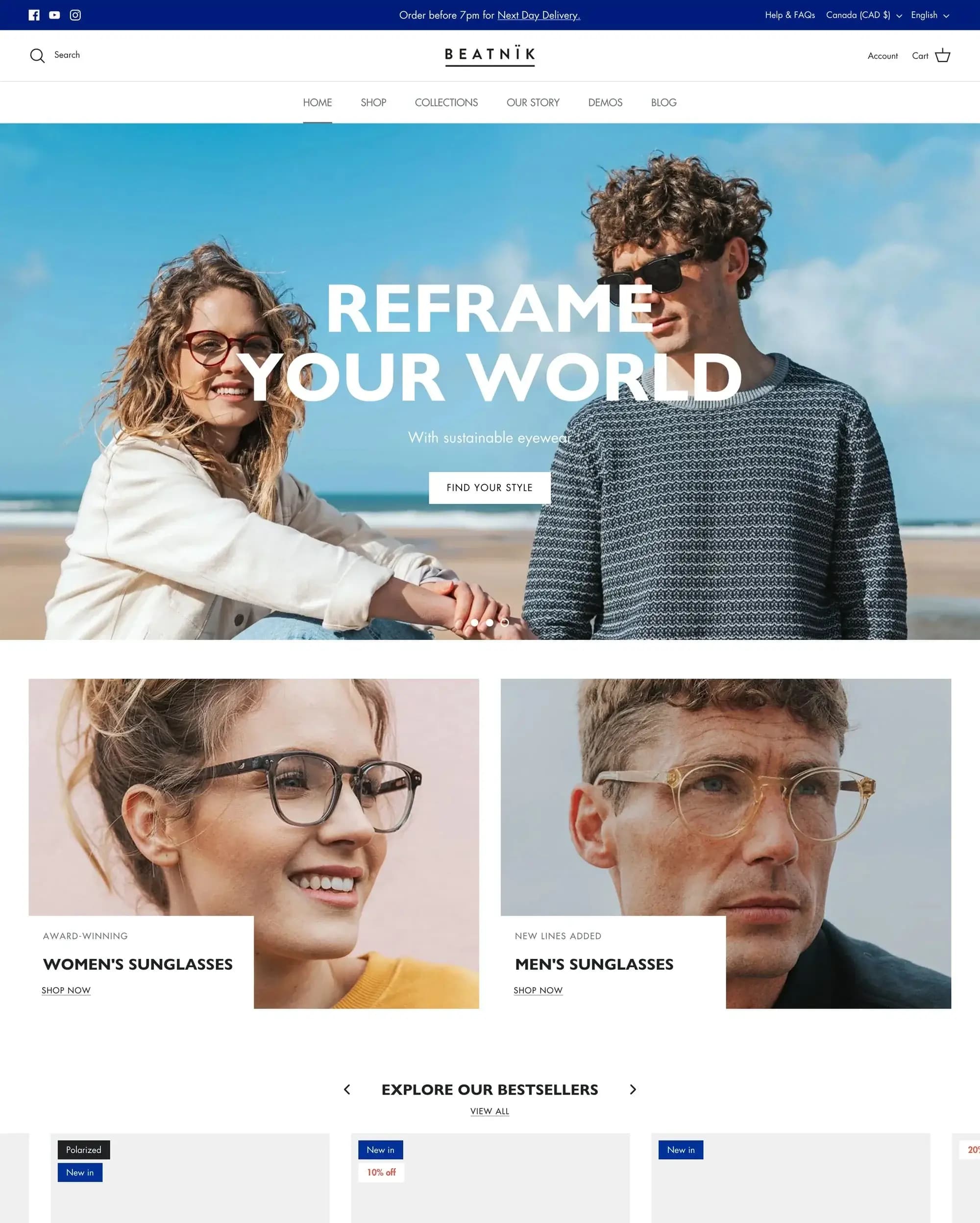
Le thème Symmetry, créé par Clean Canvas, est un thème Shopify polyvalent et moderne conçu pour mettre en valeur vos produits de manière élégante. Connu pour sa mise en page épurée et ses fonctionnalités avancées, Symmetry offre un large éventail d'options de personnalisation pour aider votre boutique en ligne à se démarquer. Ce thème est particulièrement adapté aux vêtements, chaussures et autres produits liés à la mode, mais sa flexibilité le rend adaptable à divers types d'entreprises de commerce électronique.
1.2 Pourquoi le choix du bon thème est crucial pour votre boutique Shopify
La sélection du thème approprié pour votre boutique Shopify est une décision critique qui peut avoir un impact significatif sur le succès de votre entreprise. Le bon thème n'améliore pas seulement l'attrait visuel de votre boutique, mais il améliore également l'expérience utilisateur, ce qui peut entraîner des taux de conversion plus élevés. Un thème bien conçu comme Symmetry peut :
- Créer une première impression professionnelle et digne de confiance
- Garantir que votre boutique est adaptée aux mobiles, répondant au nombre croissant d'acheteurs sur mobile
- Offrir une expérience d'achat fluide avec des fonctionnalités telles que l'achat rapide et le filtrage avancé des produits
- Proposer des options de personnalisation qui vous permettent d'aligner l'apparence de la boutique avec votre identité de marque
- Améliorer la vitesse de chargement et les performances globales de votre boutique, ce qui est crucial à la fois pour l'expérience utilisateur et le référencement (SEO)

Démarrer avec le thème Symmetry
2.1 Trouver Symmetry dans la boutique de thèmes Shopify
Pour commencer votre aventure avec le thème Symmetry, suivez ces étapes :
- Connectez-vous à votre panneau d'administration Shopify
- Accédez à la section « Boutique en ligne »
- Cliquez sur « Thèmes »
- Sélectionnez « Visiter la boutique de thèmes »
- Dans la barre de recherche, tapez « Symmetry »
- Cliquez sur le thème Symmetry par Clean Canvas
Sur la page du thème, vous trouverez des informations détaillées sur ses fonctionnalités, les avis des clients et des exemples de boutiques utilisant le thème. Prenez le temps d'explorer ces ressources pour vous assurer que Symmetry correspond à votre vision pour votre boutique.
2.2 Version d'essai vs version payante : ce qu'il faut savoir
Symmetry, comme de nombreux thèmes Shopify professionnels, propose une version d'essai. Voici ce que vous devez savoir :
- La version d'essai vous permet de télécharger et de personnaliser le thème sans l'acheter
- Vous pouvez explorer toutes les fonctionnalités et tous les paramètres pour vous assurer qu'il répond à vos besoins
- L'essai est « à vie », ce qui signifie que vous pouvez l'utiliser indéfiniment
- Cependant, vous ne pouvez pas publier votre boutique avec la version d'essai
- Pour mettre votre boutique en ligne avec le thème Symmetry, vous devrez acheter la version complète
La version payante offre plusieurs avantages :
- Possibilité de publier votre boutique
- Accès aux mises à jour du thème et aux nouvelles fonctionnalités
- Support client de Clean Canvas
- Option d'utiliser le thème sur plusieurs boutiques (selon la licence)
2.3 Processus d'installation étape par étape
Une fois que vous avez décidé d'essayer ou d'acheter le thème Symmetry, suivez ces étapes pour l'installer :
- Depuis la page du thème Symmetry dans la boutique de thèmes Shopify, cliquez sur « Essayer le thème » ou « Acheter le thème »
- Le thème sera ajouté à votre boutique Shopify
- Retournez à votre panneau d'administration Shopify et accédez à « Boutique en ligne » > « Thèmes »
- Trouvez Symmetry sous « Bibliothèque de thèmes »
- Cliquez sur « Actions » à côté du thème, puis sélectionnez « Publier » si vous l'avez acheté, ou « Personnaliser » si vous utilisez la version d'essai
Après l'installation, vous pouvez commencer à personnaliser le thème pour qu'il corresponde à votre marque et à vos produits. Le thème Symmetry offre une interface de personnalisation conviviale, vous permettant de modifier les couleurs, les polices, les mises en page et plus encore, sans avoir besoin de savoir coder.
N'oubliez pas que Clean Canvas met régulièrement à jour le thème Symmetry. En date du 8 février 2024, il a reçu sa dernière mise à jour, vous garantissant l'accès aux fonctionnalités et améliorations les plus récentes en matière de conception e-commerce.
En suivant ces étapes, vous serez en bonne voie pour créer une superbe boutique Shopify avec le thème Symmetry. Dans les sections suivantes, nous approfondirons la personnalisation de votre thème pour le rendre vraiment unique.

Personnalisation des paramètres du thème Symmetry
3.1 Naviguer dans l'éditeur de thème
Pour commencer à personnaliser votre thème Symmetry, suivez ces étapes :
- Allez dans votre panneau d'administration Shopify
- Accédez à « Boutique en ligne » > « Thèmes »
- Trouvez le thème Symmetry et cliquez sur « Personnaliser »
Dans l'éditeur de thème, vous verrez trois options principales :
- Sections : Personnalisez des parties spécifiques de votre page
- Paramètres du thème : Modifiez les paramètres globaux affectant l'ensemble de votre boutique
- Intégrations d'applications : Gérez les intégrations d'applications
Utilisez le menu déroulant en haut pour basculer entre les différentes pages (par exemple, page d'accueil, pages de produits) pour la personnalisation.
3.2 Configuration de la mise en page
Dans les paramètres du thème, vous pouvez ajuster la mise en page globale de votre boutique :
- Largeur maximale : La valeur par défaut est de 1 600 pixels, ce qui convient à la plupart des écrans
- Mise en page pleine largeur : Option pour les pages de collection
- Animation : Activez des animations subtiles pour une sensation plus dynamique
3.3 Schémas de couleurs
3.3.1 Importance des couleurs de la marque
L'utilisation cohérente des couleurs de la marque aide à créer un aspect homogène et renforce l'identité de la marque. Symmetry vous permet d'appliquer facilement les couleurs de votre marque dans toute la boutique.
3.3.2 Configuration des ressources de la marque dans Shopify
Avant de personnaliser les couleurs dans Symmetry :
- Allez dans les paramètres de Shopify
- Accédez à la section « Marque »
- Ajoutez votre logo, votre slogan et définissez les couleurs primaires de la marque
- Enregistrez ces paramètres
Maintenant, dans l'éditeur du thème Symmetry :
- Allez dans « Paramètres du thème » > « Couleurs »
- Liez les couleurs à vos ressources de marque ou choisissez des couleurs personnalisées
- Personnalisez les couleurs du texte, des boutons, des arrière-plans, de l'en-tête, du pied de page, etc.
- Créez des schémas de couleurs pour différentes sections de votre boutique
3.4 Options de typographie
Sous « Paramètres du thème » > « Typographie » :
- Choisissez les polices pour les titres, le corps du texte et la navigation
- Ajustez la taille et le style des polices
- Option pour mettre les titres en majuscules
- Personnalisez le style du texte des boutons
3.5 Paramètres de la grille de produits
Dans « Paramètres du thème » > « Grille de produits » :
- Définissez la forme de l'image (carrée, portrait, paysage)
- Ajustez le nombre de produits par ligne sur mobile
- Activez/désactivez la deuxième image au survol
- Personnalisez les paramètres d'achat rapide
- Configurez les étiquettes en superposition pour les soldes, les nouveautés, etc.
Optimisation de l'affichage des produits
4.1 Configuration des styles de fiches produits
Dans les paramètres de la grille de produits :
- Choisissez l'alignement de l'image
- Définissez la position du texte (sur l'image ou en dessous)
- Activez/désactivez l'affichage des évaluations de produits
- Personnalisez les styles des étiquettes « Solde » et « Épuisé »
4.2 Configuration de la fonctionnalité d'achat rapide
Symmetry propose une fonctionnalité d'achat rapide pour faciliter les achats :
- Allez dans « Paramètres du thème » > « Grille de produits »
- Trouvez la section « Achat rapide »
- Choisissez entre différents styles (superposition, bouton séparé)
- Personnalisez les couleurs et le texte pour l'option d'achat rapide
4.3 Implémentation des nuanciers pour les variantes de produits
Les nuanciers sont des représentations visuelles des variantes de produits (par exemple, couleurs, motifs) :
- Accédez à « Paramètres du thème » > « Grille de produits » > « Nuanciers »
- Activez les nuanciers
- Choisissez entre la liste de couleurs ou l'image de la variante
- Pour la liste de couleurs : Définissez des couleurs personnalisées avec des codes hexadécimaux
- Pour les images de variantes : Créez et téléchargez de petits fichiers PNG pour chaque variante
- Personnalisez l'apparence du nuancier (circulaire ou carré)
- Activez les nuanciers dans les filtres de collection pour une navigation plus facile
En configurant soigneusement ces paramètres, vous pouvez créer un affichage de produits visuellement attrayant et convivial qui correspond à votre marque et améliore l'expérience d'achat sur votre boutique Shopify utilisant le thème Symmetry.
Amélioration de la navigation et de la recherche
5.1 Personnalisation des paramètres du menu
Symmetry offre des options de personnalisation de menu flexibles :
- Allez dans « Paramètres du thème » > « Couleurs »
- Faites défiler jusqu'à la section « Menu principal »
- Personnalisez :
- Couleur du texte
- Couleur du texte au survol
- Couleur du lien en vedette (pour mettre en évidence des éléments de menu spécifiques)
- Dans les paramètres « Typographie », ajustez :
- Style de police pour la navigation
- Taille du texte
- Option pour mettre le texte de navigation en gras
5.2 Optimisation de la fonctionnalité de recherche
Pour améliorer la fonction de recherche de votre boutique :
- Accédez à « Paramètres du thème » > « Recherche »
- Activez les suggestions de recherche pour des résultats plus rapides
- Personnalisez les paramètres de recherche rapide dans l'en-tête
- Choisissez d'afficher le fournisseur et le prix dans les résultats de recherche
- Activez la recherche par étiquettes de produits pour des résultats plus précis
Configuration de l'affichage des collections
6.1 Personnalisation des styles de fiches de collection
Pour optimiser vos pages de collection :
- Allez dans « Paramètres du thème » > « Fiches de collection »
- Ajustez les éléments suivants :
- Forme de l'image (carrée, portrait, paysage)
- Alignement de l'image
- Position du texte (sur l'image ou en dessous)
- Alignement du texte
- Activez/désactivez l'affichage du nombre de produits
- Choisissez d'afficher ou non le texte sous les images sur mobile
6.2 Ajustement des paramètres de la vue mobile
Pour une meilleure expérience mobile :
- Définissez le nombre de collections par ligne sur mobile (recommandé : 2 pour une meilleure visibilité)
- Ajustez l'alignement du texte en superposition pour les appareils mobiles
- Assurez-vous que le texte est lisible sur diverses images d'arrière-plan
Optimisation du panier d'achat
7.1 Choisir entre les styles de panier tiroir et page
Symmetry offre deux options d'affichage du panier :
- Allez dans « Paramètres du thème » > « Panier »
- Choisissez entre :
- Tiroir : Glisse depuis le côté, permettant aux clients de continuer leurs achats
- Page : Panier en pleine page pour une expérience plus traditionnelle
- Si vous choisissez le style tiroir, personnalisez :
- Direction d'ouverture (gauche ou droite)
- Largeur du tiroir
7.2 Configuration des notifications de seuil de livraison gratuite
Encouragez les achats plus importants avec des notifications de livraison gratuite :
- Dans les paramètres du « Panier », activez « Afficher le seuil de livraison gratuite »
- Configurez les montants de seuil :
- Peuvent être différents pour diverses devises
- Format :
code_devise:montant - Exemple :
USD:99,EUR:85,GBP:75 - Personnalisez le message affiché :
- Utilisez
{{ remaining_amount }}pour afficher le montant restant pour la livraison gratuite - Exemple : « Il vous manque {{ remaining_amount }} pour bénéficier de la livraison gratuite ! »
En optimisant ces aspects de votre thème Symmetry, vous créerez une expérience de navigation plus intuitive, mettrez en valeur vos collections de manière efficace et encouragerez des achats plus importants grâce à une conception stratégique du panier. N'oubliez pas que ces paramètres peuvent avoir un impact significatif sur l'expérience utilisateur et les taux de conversion, alors n'hésitez pas à tester différentes configurations pour trouver ce qui fonctionne le mieux pour votre boutique et votre public cible.
Options de personnalisation avancées
8.1 Utiliser le CSS personnalisé pour les ajustements fins
Pour un contrôle plus granulaire sur l'apparence de votre boutique :
- Accédez à « Paramètres du thème » > « CSS personnalisé »
- Ajoutez votre code CSS personnalisé ici
- Utilisez-le pour ajuster les éléments non couverts par les paramètres intégrés
- Exemples d'utilisation :
- Modifier l'espacement entre les sections
- Personnaliser les styles d'éléments spécifiques
- Créer des effets de survol uniques
Remarque : Le CSS personnalisé nécessite des connaissances en codage. Si vous n'êtes pas familier avec le CSS, envisagez de consulter un développeur.
8.2 Personnalisation de la page de paiement
Pour maintenir la cohérence de la marque jusqu'au paiement :
- Allez dans « Paramètres du thème » > « Paiement »
- Personnalisez :
- Image d'arrière-plan
- Logo
- Couleurs principales
- Styles de boutons
- Prévisualisez les changements en temps réel en utilisant la vue de la page de paiement
Conseils d'optimisation des performances
9.1 Équilibrer la qualité de l'image et la vitesse de chargement
Symmetry offre des options pour optimiser les performances :
- Dans « Paramètres du thème » > « Avancé », trouvez « Qualité de l'image »
- Choisissez entre « Standard » et « Qualité supérieure »
- Standard : Chargement plus rapide, qualité légèrement inférieure
- Qualité supérieure : Meilleures images, chargement potentiellement plus lent
- Envisagez d'utiliser « Standard » et d'optimiser vos images avant de les télécharger pour obtenir le meilleur équilibre
9.2 Activation du défilement fluide et autres fonctionnalités de performance
Pour améliorer l'expérience utilisateur :
- Dans les paramètres « Avancé », activez :
- Défilement fluide pour les liens internes
- Ouverture des liens externes dans de nouveaux onglets
- Envisagez d'activer « Filtrer, trier et paginer les collections sans charger une nouvelle page » pour une navigation plus rapide
Utiliser les schémas de section
10.1 Comprendre les schémas de section
Les schémas de section permettent un style cohérent dans toute votre boutique :
- Se trouvent dans « Paramètres du thème » > « Couleurs » > « Schémas de couleurs »
- Créez des combinaisons de couleurs prédéfinies pour les sections
- Appliquez ces schémas à différentes sections pour un aspect cohérent
10.2 Créer des modèles de conception cohérents dans votre boutique
Pour utiliser efficacement les schémas de section :
- Définissez 2-3 schémas de couleurs (par exemple, clair, sombre, accentué)
- Lors de la modification des sections, choisissez un schéma dans le menu déroulant
- Cela garantit la cohérence et facilite les modifications à l'échelle de la boutique
Adaptabilité mobile
11.1 Garantir une expérience d'achat mobile fluide
Symmetry est conçu pour être adapté aux mobiles. Pour optimiser :
- Prévisualisez toujours les changements en vue mobile (basculez dans l'éditeur de thème)
- Assurez-vous que le texte est lisible et que les boutons sont faciles à toucher sur les petits écrans
- Testez la navigation et la fonctionnalité de recherche sur les appareils mobiles
11.2 Personnalisations spécifiques au mobile dans Symmetry
Symmetry offre plusieurs options spécifiques au mobile :
- Dans les paramètres de la grille de produits, définissez le nombre de produits par ligne sur mobile
- Ajustez le nombre de fiches de collection par ligne pour la vue mobile
- Personnalisez les paramètres du menu mobile pour une navigation facile
- Assurez-vous que les fonctionnalités d'achat rapide et de nuancier fonctionnent bien sur les écrans tactiles
Conclusion
12.1 Récapitulatif des avantages du thème Symmetry
Le thème Symmetry offre de nombreux avantages pour votre boutique Shopify :
- Options de conception hautement personnalisables
- Mise en page adaptée aux mobiles
- Fonctionnalités avancées comme l'achat rapide et les nuanciers
- Capacités d'optimisation des performances
- Mises à jour régulières de Clean Canvas
12.2 Encouragement à commencer l'optimisation avec Symmetry
Avec son mélange d'esthétique et de fonctionnalité, Symmetry constitue une excellente base pour votre boutique en ligne. En tirant parti des options de personnalisation que nous avons abordées, vous pouvez créer une expérience d'achat unique, alignée sur votre marque, qui se démarque dans le paysage concurrentiel du commerce électronique.
N'oubliez pas que la clé d'une boutique en ligne réussie est l'optimisation continue. N'ayez pas peur d'expérimenter avec différents paramètres, d'analyser vos résultats et de faire des ajustements en fonction de votre public spécifique et de vos offres de produits.
Commencez votre aventure avec Symmetry dès aujourd'hui et regardez votre boutique Shopify se transformer en une plateforme de commerce électronique puissante et optimisée pour la conversion. Votre boutique en ligne parfaite n'est qu'à quelques personnalisations près !


