I. Introdução
Olá pessoal, bem-vindos de volta! Neste artigo, vamos mergulhar em como você pode conectar sua loja Shopify com a Printify.com para criar e vender produtos personalizados para o seu negócio de impressão sob demanda. Vamos a isso!
A. Breve explicação sobre Shopify e Printify
Primeiramente, vamos explicar o que são essas plataformas. Shopify é uma plataforma popular de e-commerce que permite criar e gerenciar sua própria loja online. Por outro lado, Printify é um serviço de impressão sob demanda que permite projetar e vender produtos personalizados sem manter estoque.
B. Benefícios de conectar as duas plataformas
Ao conectar Shopify com Printify, você está abrindo um mundo de possibilidades. Você poderá criar produtos personalizados como camisetas, canecas, capas de celular e muito mais, e vendê-los diretamente através da sua loja Shopify. A melhor parte? A Printify cuida da impressão e do envio, para que você possa se concentrar em projetar e comercializar seus produtos.
C. Visão geral do que o artigo abordará
Neste guia, vamos orientá-lo por todo o processo de conexão da sua loja Shopify com a Printify, passo a passo. Abordaremos a configuração de suas contas, dois métodos diferentes para conectar as plataformas e até mesmo como criar seu primeiro produto. Então, vamos começar!
II. Configurando Suas Contas
Antes de podermos conectar Shopify e Printify, precisamos garantir que você tenha contas em ambas as plataformas. Não se preocupe, é super fácil de configurar!
A. Criando uma loja Shopify
Se você já tem uma loja Shopify, ótimo! Pode pular esta etapa. Se não, acesse Shopify.com e clique no botão "Start free trial". Você pode criar uma conta usando seu endereço de e-mail ou até mesmo sua conta do Google. É rápido e fácil de começar, e já existe um vídeo no canal mostrando como criar uma loja no Shopify se precisar de mais ajuda.
B. Inscrevendo-se para uma conta Printify
Agora, vamos configurar sua conta Printify. Acesse Printify.com e clique no botão "Sign Up". Você pode inserir seu endereço de e-mail, configurar uma senha e clicar em "Sign Up" para criar sua nova conta. Assim como no Shopify, você também pode usar sua conta do Google para fazer login, se preferir. Depois de se inscrever, você chegará ao seu painel da Printify, onde poderá começar a criar produtos.
Tudo bem, agora que temos ambas as contas configuradas, estamos prontos para conectar o Shopify com o Printify e começar a criar alguns produtos personalizados incríveis!
III. Método 1: Conectando via Printify
Tudo bem, agora vamos ao primeiro método de conectar sua loja Shopify com a Printify. Este método começa pelo lado da Printify.
A. Navegando para o painel da Printify
Primeiro, acesse o seu painel da Printify. Depois de fazer login, procure a opção de conta no canto superior direito. Clique nela e você verá algumas opções aparecerem.
B. Adicionando uma nova loja
Dessas opções, selecione "My Stores". É aqui que a mágica acontece! Clique em "Add new store" e você verá um monte de integrações diferentes disponíveis.
C. Selecionando a integração com o Shopify
Role pelas opções até encontrar o Shopify. É essa que queremos, então vá em frente e clique nela.
D. Inserindo o URL da loja Shopify
Agora, a Printify vai pedir o URL da sua loja Shopify. Não se preocupe, é fácil de encontrar. Basta voltar para a sua página de administração do Shopify e copiar o URL da barra de endereço. Cole esse URL na Printify e clique em "Connect".
E. Instalando o aplicativo Printify no Shopify
Depois de inserir seu URL, a Printify irá redirecioná-lo para instalar o aplicativo deles na sua loja Shopify. Basta clicar em "Install app" e seguir as instruções. Você precisará fazer login na sua conta Printify mais uma vez, e pronto! Você está conectado!
IV. Método 2: Conectando via Shopify App Store
Agora, deixe-me mostrar outra maneira de conectar o Shopify com a Printify. Este método começa pelo lado do Shopify.
A. Acessando a Shopify App Store
Primeiro, faça login no seu painel de administração do Shopify. Procure a opção "Apps" na barra lateral esquerda e clique nela. Em seguida, role para baixo até ver "Visit the Shopify App Store". Clique nisso para abrir a App Store.
B. Procurando por Printify
Quando estiver na Shopify App Store, use a barra de pesquisa no topo para procurar por "Printify". Deve aparecer logo nos resultados.
C. Adicionando o aplicativo Printify à sua loja Shopify
Clique no aplicativo Printify nos resultados da pesquisa e, em seguida, clique no botão "Add app". O Shopify pedirá que você confirme que deseja instalar o aplicativo. Basta clicar em "Install app" novamente e pronto!
D. Fazendo login na sua conta Printify
Após a instalação do aplicativo, você precisará fazer login na sua conta Printify. Lembra daquela conta que configuramos anteriormente? É aqui que você usará esses detalhes de login. Insira seu e-mail e senha, marque a caixa de seleção "I'm not a robot" e clique em "Sign in".
E pronto! Quer você escolha o Método 1 ou o Método 2, sua loja Shopify agora está conectada à Printify. Bem fácil, certo? Agora você está pronto para começar a criar e vender produtos personalizados na sua loja Shopify. Na próxima seção, vamos mostrar como criar seu primeiro produto usando a Printify. Vamos continuar!
V. Criando Seu Primeiro Produto
Agora que temos tudo conectado, vamos mergulhar na criação do seu primeiro produto na Printify e colocá-lo na sua loja Shopify. É mais fácil do que você imagina!
A. Navegando pelo catálogo de produtos da Printify
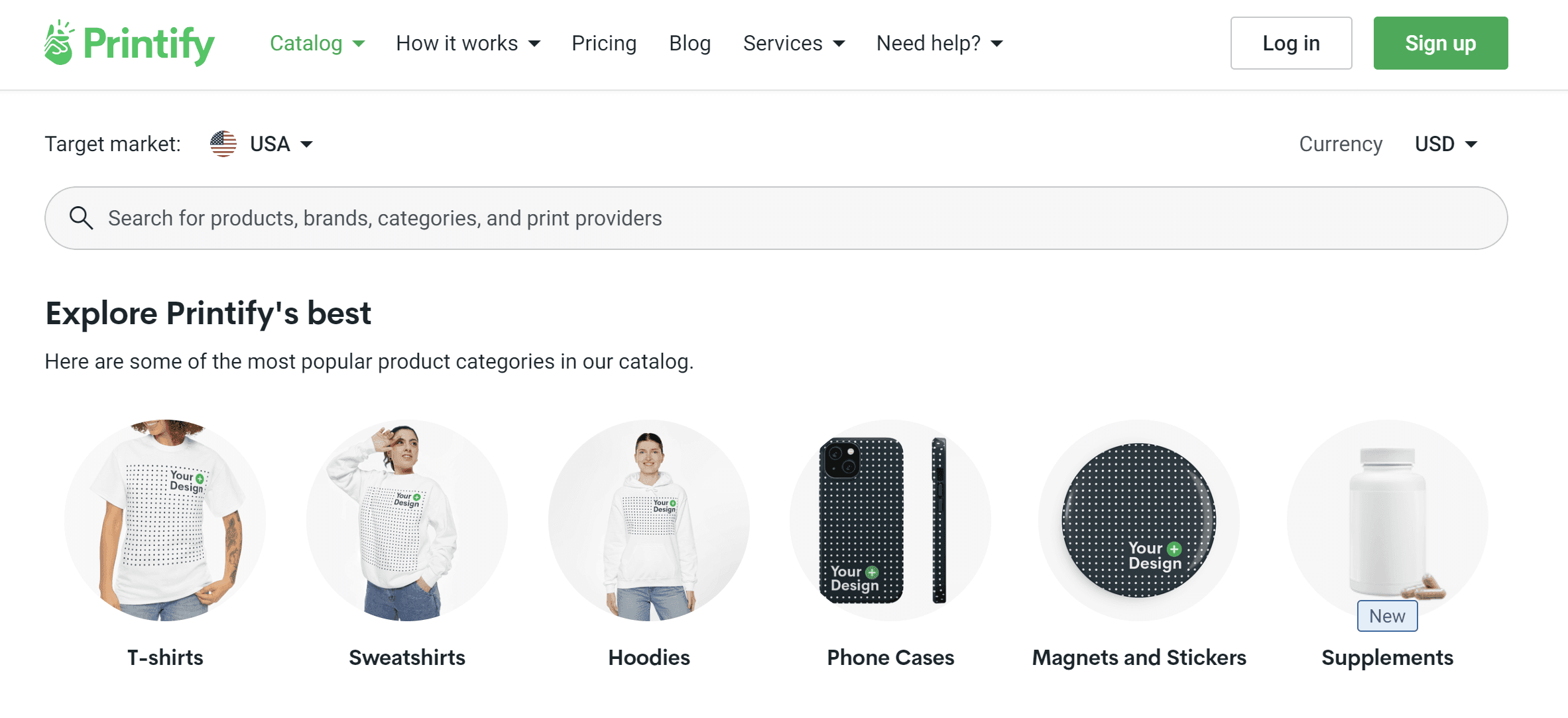
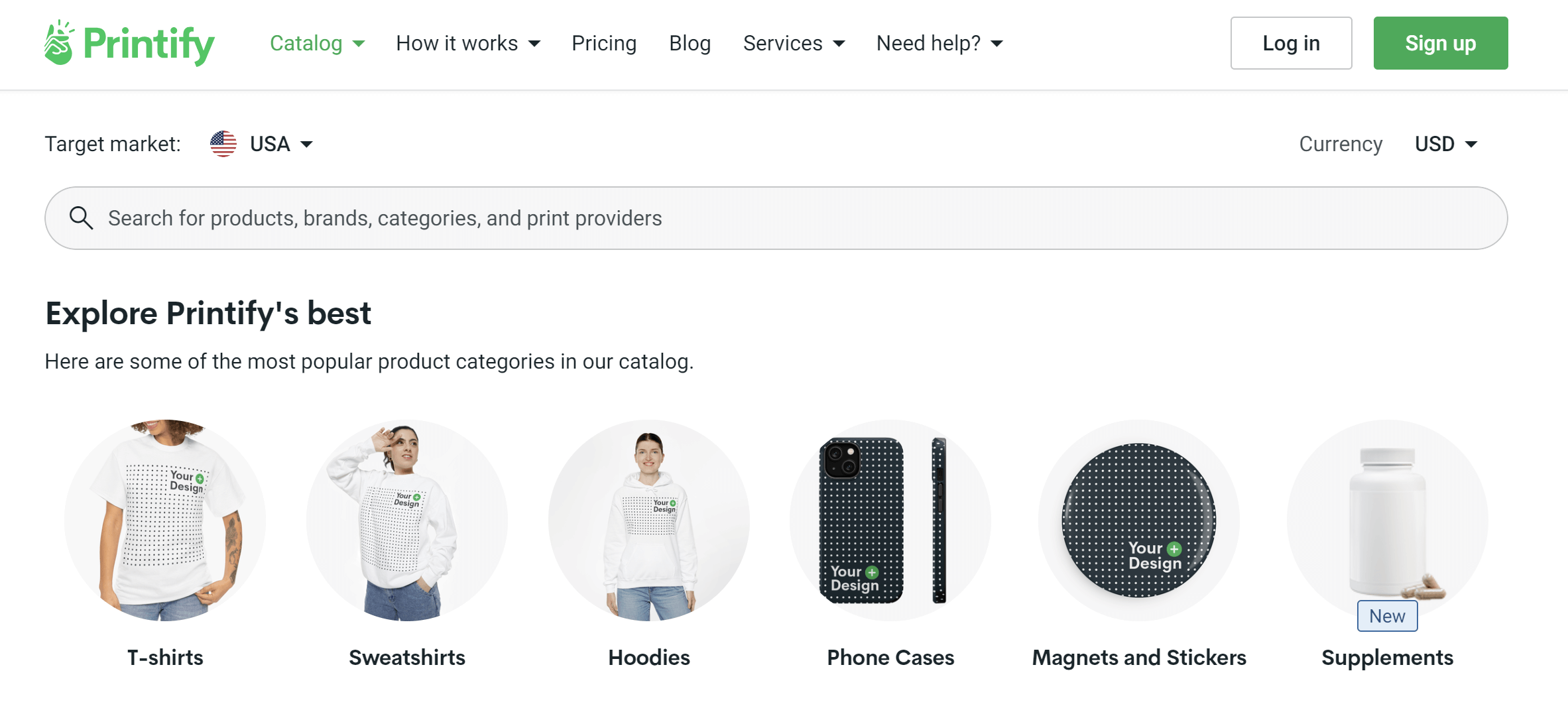
Primeiramente, acesse seu painel da Printify e clique em "Browse products". Você verá uma tonelada de categorias - estamos falando de roupas masculinas, roupas femininas, coisas para crianças, acessórios, casa e decoração, o que você quiser. Para este exemplo, vamos criar uma camiseta.
B. Selecionando um produto para personalizar
Vamos escolher roupas masculinas e depois camisetas. Você verá várias opções - vou escolher a camiseta unissex de estilo macio, mas sinta-se à vontade para escolher o que chamar sua atenção.
C. Projetando seu produto
Tudo bem, é aqui que a diversão começa! Clique em "Start designing" e você verá a frente e o verso da sua camiseta. Agora você tem algumas opções para adicionar seu design:
- Carregando designs: Clique em "Upload design" para adicionar sua própria arte do seu dispositivo. Super fácil!
- Adicionando texto: Quer adicionar algum texto? Basta clicar em "Add text" e digitar.
- Usando os gráficos da Printify: Não tem seu próprio design? Sem problemas! Role para baixo até "Graphics" e você encontrará um monte de designs pré-fabricados que pode usar.
Para este exemplo, vou carregar um design para a frente da camisa. Basta arrastar e redimensionar até que fique bom para você.
D. Definindo variantes e preços do produto
Depois que seu design estiver definido, clique em "Product variants". Aqui você pode escolher quais tamanhos e cores deseja oferecer. Você também pode definir seus preços - lembre-se de considerar os custos da Printify e deixar margem para lucro!
E. Publicando o produto na sua loja Shopify
Satisfeito com a aparência de tudo? Ótimo! Clique em "Save product", dê um título e uma descrição (a Printify irá gerá-los automaticamente, mas sinta-se à vontade para ajustá-los), adicione algumas tags e clique em "Publish". Pronto! Seu produto agora está ativo na sua loja Shopify.
VI. Dicas para o Sucesso
Agora que você sabe como criar produtos, aqui estão algumas dicas para ajudá-lo a aproveitar ao máximo sua integração com a Printify e o Shopify:
A. Explorando a gama de produtos da Printify
Não se limite a camisetas! A Printify oferece mais de 800 produtos. Estamos falando de capas de celular, canecas, toalhas, até acessórios para carros. Quanto mais diversificada for sua gama de produtos, mais chances você terá de fazer vendas.
B. Utilizando designs de alta qualidade
Seus designs podem fazer ou quebrar seus produtos. Se você não é um designer, considere contratar um ou usar gráficos de alta qualidade. Lembre-se, esses designs representam sua marca!
C. Otimizando descrições e tags de produtos
Ao configurar seus produtos no Shopify, dedique um tempo para escrever descrições de produtos detalhadas e envolventes. Use palavras-chave que seus clientes em potencial possam estar procurando. E não se esqueça das tags - elas ajudam seus produtos a aparecerem em pesquisas dentro e fora do seu site.
E é isso, pessoal! Agora você sabe como conectar o Shopify com a Printify, criar seu primeiro produto e se preparar para o sucesso. Lembre-se, a chave é experimentar, ver o que funciona para o seu público e se divertir com isso. Não tenha medo de experimentar novos designs ou produtos - você nunca sabe qual pode ser seu próximo best-seller!


