Índice
- Introdução
- O que é o Google Tag Manager?
- Por que usar o Google Tag Manager com a Shopify?
- Pré-requisitos
- Guia Passo a Passo para Instalar o Google Tag Manager
- Solução de Problemas Comuns
- Melhores Práticas para Usar o GTM com a Shopify
- Conclusão
- Chamada para Ação
Introdução
Olá a todos! Bem-vindos ao nosso guia sobre como instalar o Google Tag Manager (GTM) na sua loja Shopify. Se você administra um negócio online, sabe como é crucial rastrear e gerenciar o desempenho do seu site. É aí que o GTM entra em cena – ele é um divisor de águas para gerenciar todos os seus códigos de rastreamento sem se perder em um mar de scripts. A Shopify já é uma plataforma de e-commerce incrível, mas adicionar o GTM a eleva a um novo patamar. Neste tutorial, vamos guiá-lo pelo processo de configuração do GTM no seu site Shopify, passo a passo. Então, vamos mergulhar de cabeça e fazer o rastreamento da sua loja como um profissional!

O que é o Google Tag Manager?
Ok, vamos analisar. O Google Tag Manager é como um canivete suíço para as necessidades de rastreamento do seu site. É uma ferramenta gratuita do Google que permite gerenciar e implantar tags de marketing (trechos de código ou pixels de rastreamento) no seu site sem precisar modificar o código a cada vez. Bem legal, né?
Mas por que é tão bom para sites de e-commerce? Bem, imagine que você está administrando uma loja Shopify movimentada. Você quer rastrear conversões, analisar o comportamento do cliente e talvez executar algumas campanhas de retargeting. Normalmente, você precisaria adicionar um código separado para cada uma dessas tarefas. Com o GTM, você pode gerenciar todas essas tags em um só lugar, o que significa menos tempo mexendo com código e mais tempo focando no seu negócio.
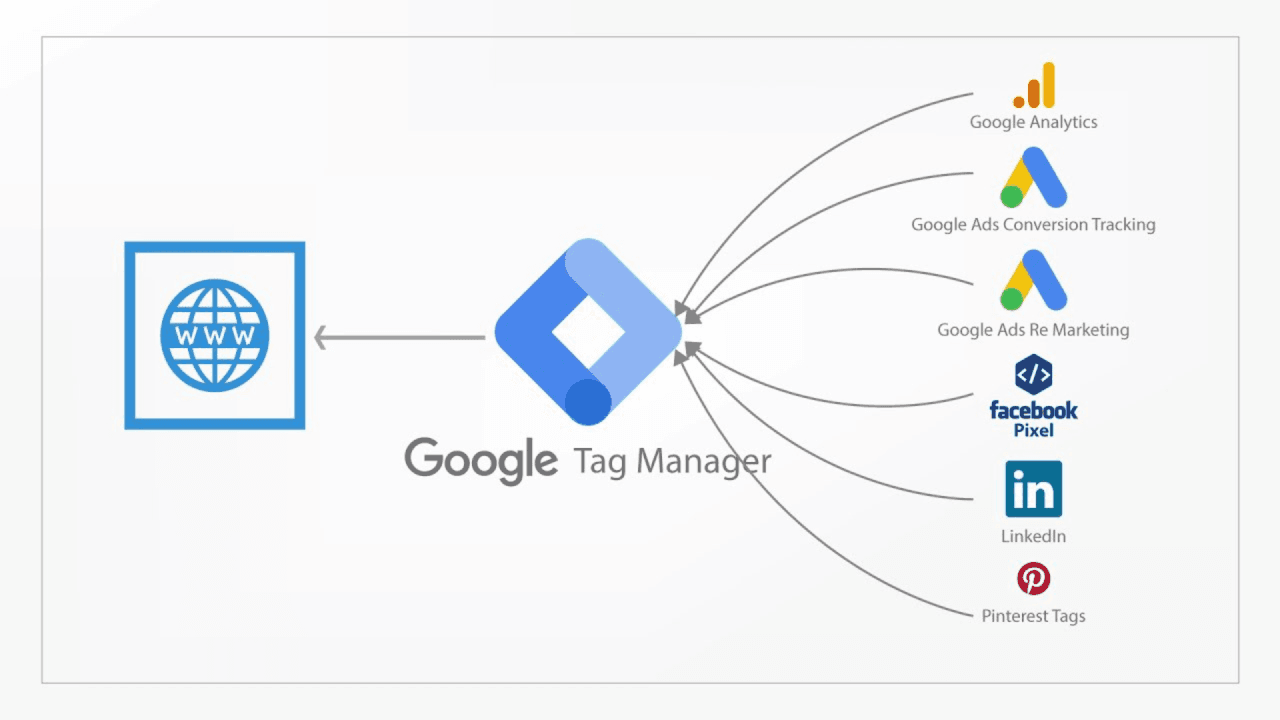
Veja como funciona em poucas palavras: você adiciona um pequeno trecho de código do GTM ao seu site uma vez. Então, em vez de adicionar novos códigos de rastreamento diretamente ao seu site, você apenas os adiciona à sua conta do GTM. O GTM se encarrega de disparar essas tags quando necessário, com base nas regras que você configura. É como ter um assistente super eficiente gerenciando todas as suas necessidades de rastreamento!
Por que usar o Google Tag Manager com o Shopify?
Agora, você pode estar pensando: "Minha loja Shopify já está configurada, por que preciso do GTM?" Bem, deixe-me dizer, integrar o GTM com o Shopify é como dar um superpoder à sua loja!
Primeiro, ele melhora seriamente o seu jogo de rastreamento. Com o GTM, você pode implementar e gerenciar facilmente tags para o Google Analytics, Pixel do Facebook, rastreamento de conversão do Google Ads e praticamente qualquer outra ferramenta de marketing ou análise que você possa imaginar. Isso significa que você obtém insights mais profundos sobre como os clientes interagem com sua loja, o que está funcionando e o que não está.
Mas aqui está o verdadeiro diferencial – o GTM torna o gerenciamento de todas essas tags muito fácil. Em vez de vasculhar o código do tema do seu Shopify toda vez que quiser adicionar ou atualizar uma tag, você pode fazer tudo pela interface do GTM. Isso é enorme para manter seu site funcionando sem problemas e evitar aqueles conflitos irritantes que podem acontecer quando você adiciona vários scripts ao seu tema.
Além disso, com o GTM, você pode configurar gatilhos e eventos personalizados específicos para sua loja Shopify. Quer rastrear quando alguém adiciona um produto ao carrinho? Ou talvez quando inicia o processo de checkout? O GTM torna tudo isso possível sem que você precise ser um mago da programação.
Pré-requisitos
Antes de mergulharmos nos detalhes da instalação do GTM, vamos garantir que você tenha tudo o que precisa:
- Uma conta do Google: você precisará dela para criar e acessar sua conta do GTM. Se você ainda não tem uma, é grátis e fácil de configurar.
- Acesso ao painel de administração da sua loja Shopify: faremos algumas alterações no tema da sua loja, então certifique-se de ter as permissões necessárias.
- Google Tag Assistant (opcional, mas recomendado): esta é uma extensão do Chrome que ajuda a verificar se o GTM está instalado corretamente. É super útil para solucionar problemas, então eu definitivamente recomendo instalá-la.
Ok, tem tudo isso? Ótimo! Agora você está pronto para levar o rastreamento da sua loja Shopify para o próximo nível com o Google Tag Manager. Vamos começar!
Guia Passo a Passo para Instalar o Google Tag Manager
Muito bem, pessoal! Agora que cobrimos o básico, vamos arregaçar as mangas e instalar o Google Tag Manager na sua loja Shopify. Não se preocupe, vou guiá-lo em cada passo – é mais fácil do que você imagina!
1. Crie uma Conta no Google Tag Manager
Primeiro de tudo, precisamos configurar sua conta do GTM. Veja como:
- Acesse o site do Google Tag Manager. Você pode simplesmente pesquisar no Google – será o primeiro resultado.
- Clique no botão "Comece gratuitamente". Se você ainda não estiver logado em uma conta do Google, será solicitado que você faça login.
- Agora, vamos criar sua conta. Você verá uma tela pedindo um "Nome da conta" – geralmente é o nome da sua empresa. Vá em frente e insira isso.
- Em seguida, você configurará seu primeiro "contêiner". Pense nisso como um balde para todas as suas tags. Para "Nome do contêiner", basta colocar a URL do seu site. Fácil, né?
- Para "Plataforma de destino", escolha "Web". Estamos trabalhando com um site aqui, afinal!
- Clique em "Criar" e pronto! Sua conta do GTM está pronta para arrasar.
Você verá um contrato de termos de serviço. Dê uma lida rápida (eu sei, eu sei, mas é importante) e clique em "Sim" para aceitar.
2. Obtenha os Trechos de Código do GTM
Agora que sua conta está configurada, o GTM mostrará imediatamente dois trechos de código. Eles são super importantes, então não feche esta janela!
Você verá dois trechos de código separados:
- O primeiro vai no
<head>do seu site. - O segundo vai logo após a tag de abertura
<body>.
Esses trechos são exclusivos da sua conta do GTM, então mantenha-os à mão. Se você fechar a janela acidentalmente, não entre em pânico! Você sempre pode encontrar esses trechos novamente indo em "Admin" > "Contêiner" > "Instalar o Google Tag Manager".
3. Acesse o Editor de Tema do seu Shopify
Hora de ir para a sua loja Shopify. Veja como chegar ao lugar certo:
- Faça login no seu painel de administração do Shopify.
- Na barra lateral esquerda, clique em "Loja Virtual".
- Em seguida, clique em "Temas".
- Encontre seu tema atual e clique no botão "Ações" (parece três pontinhos).
- No menu suspenso, selecione "Editar código".
Agora você deve estar vendo o código do seu tema. Não se preocupe se parecer um pouco intimidador – faremos apenas duas pequenas alterações!
4. Instale o Código do GTM no Shopify
Ok, é aqui que a mágica acontece. Vamos adicionar aqueles dois trechos de código que pegamos anteriormente:
- No editor de temas, procure por um arquivo chamado "theme.liquid". Ele deve estar na seção "Layout" à esquerda.
- Clique em "theme.liquid" para abri-lo. Você verá um monte de código – não se assuste!
- Para o primeiro trecho de código (aquele para o
<head>): - Procure pela tag
<head>no código. - Cole o primeiro trecho de código do GTM logo após esta tag.
- Para o segundo trecho de código:
- Encontre a tag de abertura
<body>. Pode ser algo como<body class="template-{{ template | handle }}">. - Cole o segundo trecho de código do GTM imediatamente após esta tag
<body>. - Assim que ambos os trechos estiverem no lugar, clique no botão "Salvar" no canto superior direito.
E assim, você adicionou o GTM à sua loja Shopify! Bem indolor, certo?
5. Verifique a Instalação
Último passo – vamos garantir que tudo está funcionando como deveria:
- Vá para o frontend da sua loja Shopify (a parte visível ao público).
- Se você instalou a extensão Google Tag Assistant para Chrome anteriormente, clique no ícone dela no seu navegador.
- Deve mostrar um selo verde com "Google Tag Manager" listado.
Se você vir esse selo verde, parabéns! Você instalou com sucesso o Google Tag Manager na sua loja Shopify. Agora você está pronto para começar a adicionar tags e turbinar seu jogo de análise!
Solução de Problemas Comuns
Ok, então você seguiu todos os passos, mas as coisas não estão funcionando como esperado? Não se preocupe! Vamos abordar alguns problemas comuns e como corrigi-los.
GTM Não Aparece no Tag Assistant
Se o Google Tag Manager não estiver aparecendo no Tag Assistant, veja o que verificar:
- Verifique seu código novamente: certifique-se de que ambos os trechos de código do GTM estão nos lugares certos no seu arquivo theme.liquid. Às vezes, um pequeno erro de digitação pode atrapalhar tudo!
- Limpe o cache do seu navegador: seu navegador pode estar mostrando uma versão antiga do seu site. Tente limpar o cache ou abrir sua loja em uma janela anônima.
- Espere um pouco: às vezes, as alterações podem levar alguns minutos para se propagar. Pegue um café e tente novamente em 15 minutos.
Conflitos com Outros Scripts Instalados
Se o GTM estiver causando conflitos com outros scripts:
- Verifique a ordem dos scripts: certifique-se de que os trechos do GTM estão posicionados antes de outros scripts no seu arquivo theme.liquid.
- Procure por tags duplicadas: se você está usando o GTM para adicionar o Google Analytics, certifique-se de ter removido qualquer código existente do Google Analytics do seu tema.
Dicas para Resolver Problemas
- Use o console do navegador: abra as ferramentas de desenvolvedor do seu navegador e verifique o console em busca de mensagens de erro. Elas podem fornecer pistas sobre o que está dando errado.
- Desative temporariamente outros aplicativos: se você estiver usando outros aplicativos do Shopify que modificam seu tema, tente desativá-los temporariamente para ver se isso resolve o problema.
- Peça ajuda: se você ainda estiver com dificuldades, não hesite em procurar os fóruns da comunidade Shopify ou o suporte do GTM. Às vezes, um novo par de olhos é tudo o que você precisa!
Melhores Práticas para Usar o GTM com o Shopify
Agora que você tem o GTM funcionando, vamos falar sobre como aproveitá-lo ao máximo:
- Atualizações e manutenção regulares: mantenha seu contêiner do GTM organizado. Revise regularmente suas tags, gatilhos e variáveis. Remova qualquer um que você não esteja mais usando. É como uma limpeza de primavera digital!
- Teste antes de publicar: sempre visualize suas alterações antes de publicá-las. O GTM tem um ótimo modo de visualização que permite testar suas tags sem afetar seu site ao vivo. Use-o religiosamente!
- Implemente outras ferramentas de rastreamento: o GTM é uma potência para gerenciar várias ferramentas de rastreamento. Use-o para adicionar facilmente o Google Analytics 4, o Pixel do Facebook ou qualquer outro script de rastreamento que você precise. Isso mantém todo o seu rastreamento em um só lugar e facilita o gerenciamento.
- Use variáveis integradas do Shopify: o GTM funciona muito bem com o dataLayer integrado do Shopify. Isso permite que você rastreie eventos específicos de e-commerce, como visualizações de produtos, adições ao carrinho e compras, sem nenhuma codificação adicional.
- Documente sua configuração: mantenha anotações sobre o que cada tag faz e por que você a adicionou. Acredite em mim, seu eu futuro agradecerá!
Conclusão
E é isso, pessoal! Você instalou com sucesso o Google Tag Manager na sua loja Shopify, solucionou problemas comuns e aprendeu algumas das melhores práticas. Com o GTM implementado, você agora está equipado para coletar insights mais detalhados sobre o desempenho da sua loja e o comportamento dos seus clientes. Lembre-se, o poder do GTM está em como você o usa, então não tenha medo de explorar e experimentar diferentes tags e configurações de rastreamento.
Chamada para Ação
Adoraríamos ouvir sobre sua experiência com o Google Tag Manager! Você encontrou algum desafio único? Encontrou maneiras criativas de usar o GTM com sua loja Shopify? Deixe um comentário abaixo e compartilhe suas ideias!
E ei, se você achou este guia útil, por que não se inscrever no nosso blog? Estamos sempre compartilhando as últimas dicas e truques para otimizar sua loja de e-commerce. Acredite, você não vai querer perder nossos próximos tutoriais sobre técnicas avançadas de GTM para Shopify!
Obrigado pela leitura e boas tags!


