Introdução
1.1 Visão geral do tema Symmetry

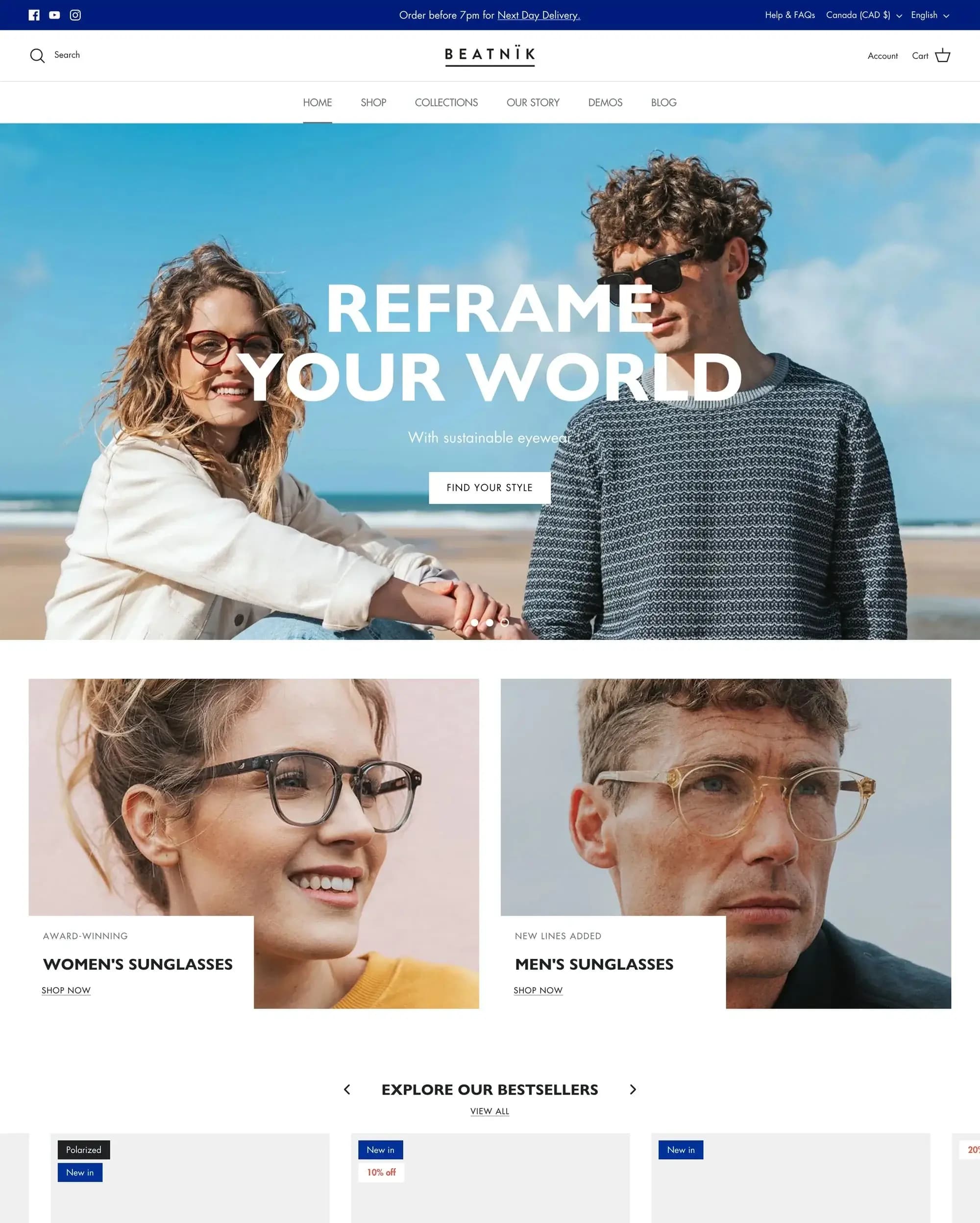
O tema Symmetry, criado pela Clean Canvas, é um tema Shopify versátil e moderno, projetado para exibir seus produtos de forma bela. Conhecido por seu layout limpo e recursos avançados, o Symmetry oferece uma ampla gama de opções de personalização para ajudar sua loja online a se destacar. Este tema é particularmente adequado para roupas, sapatos e outros produtos relacionados à moda, mas sua flexibilidade o torna adaptável a vários tipos de negócios de e-commerce.
1.2 Por que escolher o tema certo é crucial para sua loja Shopify
Selecionar o tema apropriado para sua loja Shopify é uma decisão crítica que pode impactar significativamente o sucesso do seu negócio. O tema certo não apenas melhora o apelo visual da sua loja, mas também aprimora a experiência do usuário, o que pode levar a taxas de conversão mais altas. Um tema bem projetado como o Symmetry pode:
- Criar uma primeira impressão profissional e confiável
- Garantir que sua loja seja responsiva a dispositivos móveis, atendendo ao número crescente de compradores móveis
- Proporcionar uma experiência de compra contínua com recursos como compra rápida e filtragem avançada de produtos
- Oferecer opções de personalização que permitem alinhar a aparência da loja com a identidade da sua marca
- Melhorar a velocidade de carregamento e o desempenho geral da sua loja, o que é crucial tanto para a experiência do usuário quanto para o SEO

Começando com o Tema Symmetry
2.1 Encontrando o Symmetry na Loja de Temas da Shopify
Para começar sua jornada com o tema Symmetry, siga estes passos:
- Faça login no seu painel de administração da Shopify
- Navegue até a seção "Loja Online"
- Clique em "Temas"
- Selecione "Visitar Loja de Temas"
- Na barra de pesquisa, digite "Symmetry"
- Clique no tema Symmetry da Clean Canvas
Na página do tema, você encontrará informações detalhadas sobre seus recursos, avaliações de clientes e exemplos de lojas que usam o tema. Dedique um tempo para explorar esses recursos para garantir que o Symmetry esteja alinhado com sua visão para a sua loja.
2.2 Versão de avaliação vs. Versão paga: O que saber
O Symmetry, como muitos temas profissionais da Shopify, oferece uma versão de avaliação. Aqui está o que você precisa saber:
- A versão de avaliação permite que você baixe e personalize o tema sem comprá-lo
- Você pode explorar todos os recursos e configurações para garantir que ele atenda às suas necessidades
- A avaliação é "vitalícia", o que significa que você pode usá-la indefinidamente
- No entanto, você não pode publicar sua loja com a versão de avaliação
- Para colocar sua loja no ar com o tema Symmetry, você precisará comprar a versão completa
A versão paga oferece várias vantagens:
- Capacidade de publicar sua loja
- Acesso a atualizações do tema e novos recursos
- Suporte ao cliente da Clean Canvas
- Opção de usar o tema em várias lojas (dependendo da licença)
2.3 Processo de instalação passo a passo
Depois de decidir experimentar ou comprar o tema Symmetry, siga estes passos para instalá-lo:
- Na página do tema Symmetry na Loja de Temas da Shopify, clique em "Experimentar tema" ou "Comprar tema"
- O tema será adicionado à sua loja Shopify
- Volte ao seu painel de administração da Shopify e navegue para "Loja Online" > "Temas"
- Encontre o Symmetry em "Biblioteca de temas"
- Clique em "Ações" ao lado do tema e, em seguida, selecione "Publicar" se você o comprou, ou "Personalizar" se estiver usando a versão de avaliação
Após a instalação, você pode começar a personalizar o tema para combinar com sua marca e produtos. O tema Symmetry oferece uma interface de personalização amigável, permitindo que você modifique cores, fontes, layouts e muito mais sem precisar saber programar.
Lembre-se, a Clean Canvas atualiza regularmente o tema Symmetry. Em 8 de fevereiro de 2024, ele recebeu sua última atualização, garantindo que você tenha acesso aos recursos e melhorias mais recentes em design de e-commerce.
Seguindo estes passos, você estará no caminho certo para criar uma loja Shopify deslumbrante com o tema Symmetry. Nas próximas seções, vamos nos aprofundar na personalização do seu tema para torná-lo verdadeiramente seu.

Personalizando as Configurações do Tema Symmetry
3.1 Navegando no editor de temas
Para começar a personalizar seu tema Symmetry, siga estes passos:
- Vá para o seu painel de administração da Shopify
- Navegue para "Loja Online" > "Temas"
- Encontre o tema Symmetry e clique em "Personalizar"
No editor de temas, você verá três opções principais:
- Seções: Personalize partes específicas da sua página
- Configurações do tema: Modifique as configurações globais que afetam toda a sua loja
- Incorporações de aplicativos: Gerencie as integrações de aplicativos
Use o menu suspenso na parte superior para alternar entre diferentes páginas (por exemplo, página inicial, páginas de produtos) para personalização.
3.2 Configuração do layout
Nas configurações do tema, você pode ajustar o layout geral da sua loja:
- Largura máxima: O padrão é 1.600 pixels, adequado para a maioria das telas
- Layout de largura total: Opção para páginas de coleção
- Animação: Ative animações sutis para uma sensação mais dinâmica
3.3 Esquemas de cores
3.3.1 Importância das cores da marca
O uso consistente das cores da marca ajuda a criar uma aparência coesa e reforça a identidade da marca. O Symmetry permite que você aplique as cores da sua marca em toda a loja facilmente.
3.3.2 Configurando os ativos da marca no Shopify
Antes de personalizar as cores no Symmetry:
- Vá para as configurações da Shopify
- Navegue até a seção "Marca"
- Adicione seu logotipo, slogan e defina as cores primárias da marca
- Salve essas configurações
Agora, no editor de temas do Symmetry:
- Vá para "Configurações do tema" > "Cores"
- Vincule as cores aos seus ativos de marca ou escolha cores personalizadas
- Personalize as cores para texto, botões, fundos, cabeçalho, rodapé, etc.
- Crie esquemas de cores para diferentes seções da sua loja
3.4 Opções de tipografia
Em "Configurações do tema" > "Tipografia":
- Escolha fontes para títulos, corpo do texto e navegação
- Ajuste os tamanhos e estilos das fontes
- Opção para capitalizar os títulos
- Personalize os estilos de texto dos botões
3.5 Configurações da grade de produtos
Em "Configurações do tema" > "Grade de produtos":
- Defina a forma da imagem (quadrada, retrato, paisagem)
- Ajuste o número de produtos por linha no celular
- Ative/desative a segunda imagem ao passar o mouse
- Personalize as configurações de compra rápida
- Configure etiquetas de sobreposição para promoções, novidades, etc.
Otimizando a Exibição de Produtos
4.1 Configurando estilos de cartões de produtos
Nas configurações da grade de produtos:
- Escolha o alinhamento da imagem
- Defina a posição do texto (sobre a imagem ou abaixo)
- Ative/desative a exibição de avaliações de produtos
- Personalize os estilos das etiquetas "Promoção" e "Esgotado"
4.2 Configurando a funcionalidade de compra rápida
O Symmetry oferece um recurso de compra rápida para facilitar a compra:
- Vá para "Configurações do tema" > "Grade de produtos"
- Encontre a seção "Compra rápida"
- Escolha entre diferentes estilos (sobreposição, botão separado)
- Personalize cores e texto para a opção de compra rápida
4.3 Implementando amostras para variantes de produtos
Amostras são representações visuais de variantes de produtos (por exemplo, cores, padrões):
- Navegue para "Configurações do tema" > "Grade de produtos" > "Amostras"
- Ative as amostras
- Escolha entre lista de cores ou imagem da variante
- Para lista de cores: Defina cores personalizadas com códigos hexadecimais
- Para imagens de variantes: Crie e envie pequenos arquivos PNG para cada variante
- Personalize a aparência da amostra (circular ou quadrada)
- Ative as amostras nos filtros de coleção para facilitar a navegação
Ao configurar cuidadosamente essas definições, você pode criar uma exibição de produtos visualmente atraente e fácil de usar que se alinha com sua marca e melhora a experiência de compra em sua loja Shopify com o tema Symmetry.
Aprimorando a Navegação e a Pesquisa
5.1 Personalizando as configurações do menu
O Symmetry oferece opções flexíveis de personalização de menu:
- Vá para "Configurações do tema" > "Cores"
- Role até a seção "Menu principal"
- Personalize:
- Cor do texto
- Cor do texto ao passar o mouse
- Cor do link em destaque (para destacar itens específicos do menu)
- Nas configurações de "Tipografia", ajuste:
- Estilo da fonte para navegação
- Tamanho do texto
- Opção para deixar o texto de navegação em negrito
5.2 Otimizando a funcionalidade de pesquisa
Para melhorar o recurso de pesquisa da sua loja:
- Navegue para "Configurações do tema" > "Pesquisa"
- Ative as sugestões de pesquisa para resultados mais rápidos
- Personalize as configurações de pesquisa rápida no cabeçalho
- Escolha exibir fornecedor e preço nos resultados da pesquisa
- Ative a pesquisa por tags de produtos para resultados mais precisos
Configuração da Exibição de Coleções
6.1 Personalizando estilos de cartões de coleção
Para otimizar suas páginas de coleção:
- Vá para "Configurações do tema" > "Cartões de coleção"
- Ajuste o seguinte:
- Forma da imagem (quadrada, retrato, paisagem)
- Alinhamento da imagem
- Posição do texto (sobre a imagem ou abaixo)
- Alinhamento do texto
- Ative/desative a exibição da contagem de produtos
- Escolha se deseja mostrar o texto abaixo das imagens no celular
6.2 Ajustando as configurações de visualização móvel
Para uma melhor experiência móvel:
- Defina o número de coleções por linha no celular (recomenda-se 2 para melhor visibilidade)
- Ajuste o alinhamento da sobreposição de texto para dispositivos móveis
- Garanta que o texto seja legível em várias imagens de fundo
Otimização do Carrinho de Compras
7.1 Escolhendo entre estilos de carrinho de gaveta e de página
O Symmetry oferece duas opções de exibição do carrinho:
- Vá para "Configurações do tema" > "Carrinho"
- Escolha entre:
- Gaveta: Desliza da lateral, permitindo que os clientes continuem comprando
- Página: Carrinho de página inteira para uma experiência mais tradicional
- Se escolher o estilo de gaveta, personalize:
- Direção de abertura (esquerda ou direita)
- Largura da gaveta
7.2 Configurando notificações de limite para frete grátis
Incentive compras maiores com notificações de frete grátis:
- Nas configurações do "Carrinho", ative "Mostrar limite para frete grátis"
- Configure os valores do limite:
- Podem ser diferentes para várias moedas
- Formato:
codigo_moeda:valor - Exemplo:
USD:99,EUR:85,GBP:75 - Personalize a mensagem exibida:
- Use
{{ remaining_amount }}para mostrar o valor restante para o frete grátis - Exemplo: "Faltam {{ remaining_amount }} para você ter frete grátis!"
Ao otimizar esses aspectos do seu tema Symmetry, você criará uma experiência de navegação mais intuitiva, exibirá suas coleções de forma eficaz e incentivará compras maiores por meio de um design estratégico do carrinho. Lembre-se, essas configurações podem impactar significativamente a experiência do usuário e as taxas de conversão, então não hesite em testar diferentes configurações para encontrar o que funciona melhor para sua loja específica e seu público-alvo.
Opções de Personalização Avançada
8.1 Utilizando CSS personalizado para ajustes finos
Para um controle mais granular sobre a aparência da sua loja:
- Navegue para "Configurações do tema" > "CSS personalizado"
- Adicione seu código CSS personalizado aqui
- Use isso para ajustar elementos não cobertos pelas configurações integradas
- Exemplos de uso:
- Modificar o espaçamento entre as seções
- Personalizar estilos de elementos específicos
- Criar efeitos de hover exclusivos
Nota: O CSS personalizado requer algum conhecimento de programação. Se você não está familiarizado com CSS, considere consultar um desenvolvedor.
8.2 Personalizando a página de checkout
Para manter a consistência da marca durante o checkout:
- Vá para "Configurações do tema" > "Checkout"
- Personalize:
- Imagem de fundo
- Logotipo
- Cores principais
- Estilos de botão
- Visualize as alterações em tempo real usando a visualização da página de checkout
Dicas de Otimização de Desempenho
9.1 Equilibrando a qualidade da imagem e a velocidade de carregamento
O Symmetry oferece opções para otimizar o desempenho:
- Em "Configurações do tema" > "Avançado", encontre "Qualidade da imagem"
- Escolha entre "Padrão" e "Qualidade superior"
- Padrão: Carregamento mais rápido, qualidade ligeiramente inferior
- Qualidade superior: Imagens melhores, carregamento potencialmente mais lento
- Considere usar "Padrão" e otimizar suas imagens antes do upload para o melhor equilíbrio
9.2 Ativando a rolagem suave e outros recursos de desempenho
Para aprimorar a experiência do usuário:
- Nas configurações "Avançadas", ative:
- Rolagem suave para links internos
- Abertura de links externos em novas abas
- Considere ativar "Filtrar, classificar e paginar coleções sem carregar uma nova página" para uma navegação mais rápida
Aproveitando os Esquemas de Seção
10.1 Entendendo os esquemas de seção
Os esquemas de seção permitem um estilo consistente em toda a sua loja:
- Encontrado em "Configurações do tema" > "Cores" > "Esquemas de cores"
- Crie combinações de cores predefinidas para as seções
- Aplique esses esquemas a diferentes seções para uma aparência coesa
10.2 Criando padrões de design consistentes em sua loja
Para usar os esquemas de seção de forma eficaz:
- Defina 2-3 esquemas de cores (por exemplo, claro, escuro, destaque)
- Ao editar seções, escolha um esquema no menu suspenso
- Isso garante consistência e facilita as alterações em toda a loja
Responsividade Móvel
11.1 Garantindo uma experiência de compra móvel perfeita
O Symmetry foi projetado para ser responsivo a dispositivos móveis. Para otimizar:
- Sempre visualize as alterações na visualização móvel (alterne no editor de temas)
- Garanta que o texto seja legível e os botões sejam fáceis de tocar em telas pequenas
- Teste a funcionalidade de navegação e pesquisa em dispositivos móveis
11.2 Personalizações específicas para dispositivos móveis no Symmetry
O Symmetry oferece várias opções específicas para dispositivos móveis:
- Nas configurações da grade de produtos, defina o número de produtos por linha no celular
- Ajuste os cartões de coleção por linha para a visualização móvel
- Personalize as configurações do menu móvel para facilitar a navegação
- Garanta que os recursos de compra rápida e amostras funcionem bem em telas de toque
Conclusão
12.1 Resumo dos benefícios do tema Symmetry
O tema Symmetry oferece inúmeras vantagens para sua loja Shopify:
- Opções de design altamente personalizáveis
- Layout responsivo a dispositivos móveis
- Recursos avançados como compra rápida e amostras
- Capacidades de otimização de desempenho
- Atualizações consistentes da Clean Canvas
12.2 Incentivo para começar a otimizar com o Symmetry
Com sua mistura de estética e funcionalidade, o Symmetry oferece uma excelente base para sua loja online. Ao aproveitar as opções de personalização que discutimos, você pode criar uma experiência de compra única e alinhada à marca que se destaca no competitivo cenário do e-commerce.
Lembre-se, a chave para uma loja online de sucesso é a otimização contínua. Não tenha medo de experimentar diferentes configurações, analisar seus resultados e fazer ajustes com base em seu público específico e ofertas de produtos.
Comece sua jornada com o Symmetry hoje e veja sua loja Shopify se transformar em uma plataforma de e-commerce poderosa e otimizada para conversão. Sua loja online perfeita está a apenas algumas personalizações de distância!


