Amazon-Bewertungen sind eine hervorragende Möglichkeit, die Stimmung Ihrer Kunden gegenüber Ihrer Marke zu überwachen. Aber die manuelle Analyse jeder einzelnen Bewertung kann viel Zeit in Anspruch nehmen und Ihnen keinen richtigen Überblick über die Situation Ihres Shops geben. Glücklicherweise gibt es eine bessere Möglichkeit, Ihre Amazon-Shop-Daten zu analysieren.
Welche Verkäuferdaten können Sie aus Amazon Seller Central exportieren?
Amazon ermöglicht Ihnen den Zugriff auf verschiedene Berichte über die Leistung Ihres Shops. Wenn Sie sich in Amazon Seller Central einloggen und zu Bestellungen → Berichte gehen, können Sie auf die Daten zu Ihren folgenden Bereichen zugreifen:
- Bestellungen,
- Lagerbestand,
- Traffic,
- Rücksendungen.
Diese Berichte bieten eine detaillierte Ansicht aller Elemente Ihrer Amazon-Daten. Sie können die Hauptkategorien einsehen und analysieren und spezifischere Datenberichte erhalten, wie z. B. nicht versandte Bestellungen, Verkäufe und Traffic nach ASIN.
Wie extrahiere ich Verkaufsdaten aus Amazon?
Es gibt 2 Hauptberichte, die die meisten Amazon-Verkäufer regelmäßig analysieren. Ihre Namen und wie Sie darauf zugreifen können, finden Sie hier:
- Bericht über neue Bestellungen: Amazon Seller Central > Seitenleiste/Oberes Menü > Bestellungen > Bestellberichte
- Bericht über alle Bestellungen: Amazon Seller Central > Seitenleiste/Oberes Menü > Berichte > Versand > Verkäufe > Alle Bestellungen
Diese Berichte sind ziemlich detailliert, haben aber einen wesentlichen Nachteil. Beide Berichte liefern Echtzeitdaten über Ihre Bestellungen. Leider gibt es eine Verzögerung von 48 Stunden, bevor alle Daten in die Berichte gelangen.
Wenn Sie also am Mittwochmorgen einen Datenbericht aus Amazon Seller Central herunterladen, sehen Sie die Daten vom Sonntag. Sie können also am Mittwoch mit der Analyse der Daten der letzten Woche beginnen.
Neben den Verkaufsberichten bietet Amazon auch eine Option zum Exportieren von Feedback. So erstellen Sie einen Feedback-Bericht aus Seller Central:
- Melden Sie sich bei Seller Central an, fahren Sie mit der Maus über den Reiter „Kundenzufriedenheit“ im Hauptmenü und wählen Sie „Feedback“ aus dem Dropdown-Menü.
- Stellen Sie sicher, dass der Unterreiter „Kundenfeedback“ ausgewählt ist. Klicken Sie auf die graue Schaltfläche mit der Aufschrift „Feedback-Berichte herunterladen“.
- Sie werden dann zur Seite „Feedback-Berichte“ weitergeleitet. Wählen Sie Ihren Berichtstyp aus, geben Sie einen Datumsbereich an und klicken Sie auf die gelbe Schaltfläche mit der Aufschrift „Bericht anfordern“.
- Sobald der Bericht fertig ist (dies kann bis zu 45 Minuten dauern), sind Ihre Daten als Textdatei (.txt) im Abschnitt „Berichtsstatus prüfen & Herunterladen“ verfügbar. Sie können diese Textdatei dann zur Sortierung, Filterung und Analyse in eine Tabellenkalkulation umwandeln.
Wenn es um die Analyse von Bewertungen geht, ist der Prozess nicht so einfach – besonders wenn Sie die Daten direkt aus Seller Central untersuchen möchten.
Derzeit gibt es keine Möglichkeit, Ihre Amazon-Bewertungen direkt aus Seller Central nach Excel oder in andere Formate zu exportieren. Glücklicherweise haben wir ein Tool entwickelt, mit dem Sie sehr detaillierte Bewertungsberichte über Ihre Amazon-Produkte erstellen können.
Mit dem Shulex Amazon Review Exporter können Sie Produktbewertungen von jeder Produktseite auf Amazon herunterladen und direkt in ein Excel- oder CSV-Format übertragen. Wenn Sie möchten, können Sie auch angeben, ob der Bericht von Bewertern hinzugefügte Produktfotos und -videos enthalten soll.
Und das Beste daran: Der Amazon Review Exporter von Shulex ist 100 % kostenlos.
CTA: Testen Sie Shulex noch heute!
Wie exportiere ich eine Liste aus Amazon?
Die Funktion „Bestellverlaufsberichte“ ermöglicht es Ihnen, Versand-, Rücksende- und Erstattungsaktivitäten für Bestellungen auf Amazon.com herunterzuladen. Der Bericht liegt im „CSV“-Format vor, das mit Microsoft Excel kompatibel ist.
So erstellen Sie einen Bestellverlaufsbericht:
- Gehen Sie zu Mein Konto → Bestellungen und Einkäufe → Bestellberichte herunterladen
- Wählen Sie den Berichtstyp aus dem Dropdown-Menü aus.
- Geben Sie das Startdatum, das Enddatum und den Berichtsnamen ein.
- Klicken Sie auf Bericht anfordern
Wenn der Bericht fertig ist, erhalten Sie eine E-Mail-Benachrichtigung. Um den Bericht herunterzuladen, besuchen Sie Bestellberichte herunterladen und wählen Sie Herunterladen.
Wie exportiere ich den Amazon-Lagerbestand nach Excel?
So laden Sie die vorhandene Lagerbestandsdatei aus Amazon Seller Central herunter:
- Melden Sie sich bei Seller Central an.
- Fahren Sie mit der Maus über den Menüpunkt Lagerbestand oben und klicken Sie auf die Option Lagerbestandsberichte im Dropdown-Menü.
- Wählen Sie Bericht über alle Angebote aus dem Dropdown-Menü.
- Klicken Sie auf die gelbe Schaltfläche Bericht anfordern.
- Nach einigen Minuten sollte der Bericht zum Download bereitstehen.
Sobald Sie die Datei heruntergeladen haben, können Sie sie kopieren und in Excel einfügen. Sie können jedes aktive und inaktive Produkt sehen, das Sie bei Amazon gelistet haben.
Hinweis: Wenn Sie Ihre aktiven Angebote anzeigen möchten, können Sie stattdessen diesen Bericht aus dem Dropdown-Menü auswählen.
Was ist die Amazon SP-API?
Die Amazon SP-API bietet Amazon-Verkäufern Zugriff auf die Daten ihres Amazon Seller Central-Kontos. Sie wird hauptsächlich verwendet, um Apps und Software zu entwickeln, die Amazon-Shop-Besitzern bei der Verwaltung ihrer Online-Geschäfte helfen. SP-API-Anwendungen steigern die Verkaufseffizienz, senken die Arbeitskosten und verbessern den Kundenservice.
Sie müssen über den Verkaufstarif Professionell bei Amazon Seller Central verfügen und sich als Entwickler registrieren, um Seller Central-Anwendungen zu erstellen.
Wie kann ich Amazon Analytics einsehen?
Es gibt 2 Möglichkeiten, wie Sie auf Ihre Amazon Analytics zugreifen können:
- Verwendung von Amazon Brand Analytics
- Verwendung von Drittanbieter-Software
Bitte beachten Sie, dass die erste Lösung nicht für jeden zugänglich ist. Brand Analytics auf Amazon ist nur für markenregistrierte Verkäufer verfügbar. Sie können darauf zugreifen, indem Sie zu Berichte → Brand Analytics gehen.
Über Brand Analytics können Sie auf vier Arten von Berichten zugreifen:
- Amazon-Suchbegriffe: Sehen Sie den Gesamtrang von Keywords nach Volumen; sehen Sie, welchen Prozentsatz an Verkäufen und Klicks die Top-3-Suchbegriffe für ein beliebiges Keyword erhalten
- Warenkorbanalyse: Ermöglicht es Ihnen zu sehen, welche anderen Artikel Ihre Kunden zusammen mit Ihren Produkten kaufen.
- Artikelvergleich und alternatives Kaufverhalten: Sehen Sie die Top 5 anderen Artikel, die Kunden zusammen mit Ihren angesehen haben
- Demografie: Gibt einen Überblick über die wichtigsten demografischen Merkmale Ihrer Zielgruppe.
Die Drittanbieter-Software ermöglicht Ihnen einen viel tieferen Einblick in den aktuellen Stand Ihres Amazon-Geschäfts.
Shulex bietet einen detaillierten Überblick darüber, wie Ihre Kunden nach Ihren Produkten suchen und wie Sie Ihre Produktangebote optimieren können, um den Umsatz zu steigern.
Weitere Funktionen von Shulex umfassen:
- Analyse der Kundenstimmen: finden Sie heraus, was Ihre Kunden mögen und was nicht
- KI-gestützte Wettbewerbsanalyse: sehen Sie schnell, was bei Ihren Konkurrenten funktioniert und was nicht. Unsere KI sammelt die am häufigsten wiederholten Fragen, Bedenken und Empfehlungen, um Ihnen von Anfang an einen Vorteil zu verschaffen.
- Schneller und einfacher Amazon-Bewertungsexporteur: greifen Sie in nur wenigen Sekunden auf Millionen verfügbarer Produktbewertungen zu und analysieren Sie diese mit Datenvisualisierungstools.
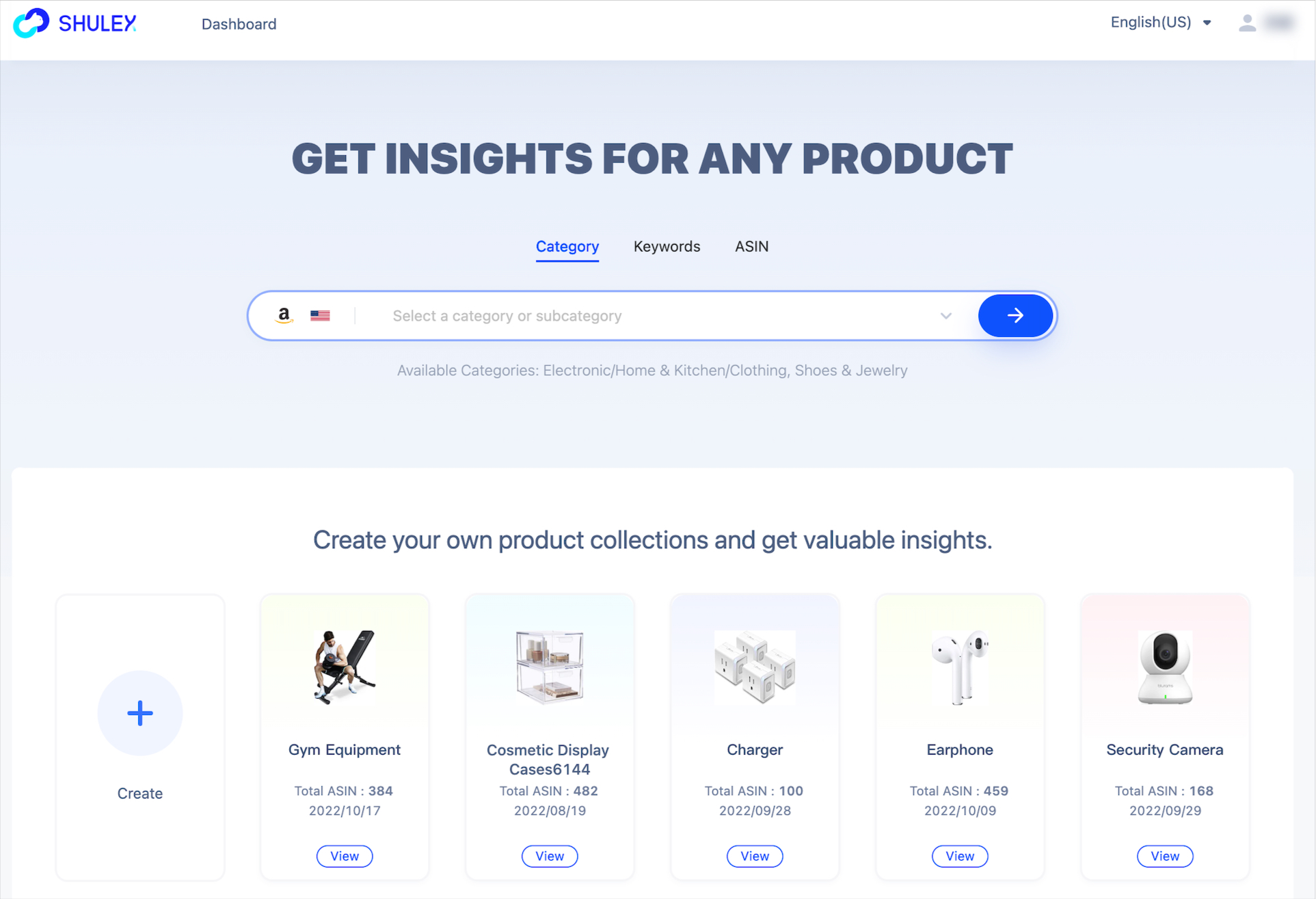
Bauen Sie jetzt kostenlos Ihr nächstes erfolgreiches Geschäft mit Shulex auf.