Eコマースでは、視覚的な魅力が顧客の注意を引く上で重要な役割を果たします。高品質の商品画像は、信頼を築き、感情的なつながりを生み出すことで、コンバージョン率を高めることができます。Shopifyストアでは、ユーザーインタラクションを強化するためにモーダル画像と購入ボタンがよく使用されます。これらの要素を拡大することで、使いやすさを向上させ、ストアをより魅力的にすることができます。これはショッピング体験を向上させるだけでなく、カート放棄を減らすのにも役立ちます。Shopifyストアでモーダル画像と購入ボタンを拡大する方法を知ることは、ストアの成功に大きな影響を与える可能性があります。
Shopifyにおけるモーダル画像の理解
モーダル画像とは?
定義と目的
モーダル画像は、商品画像をクリックすると画面にポップアップ表示されます。商品をより詳しく見ることができ、ショッピング体験を向上させます。これらの画像は、小さなサムネイルでは見えない詳細を確認するのに役立ちます。モーダル画像を使用することで、よりインタラクティブで魅力的なストアを作成できます。
Shopifyストアでの一般的な使用法
Shopifyストアでは、モーダル画像はしばしば商品の詳細を紹介します。ライフスタイルショットやコンテキスト画像に使用されているのを見かけるかもしれません。これらのビジュアルは、商品の特徴や利点を理解するのに役立ちます。Shopifyのテーマでは、ブラウザに合わせて大きな画像を拡大縮小し、さまざまな画面サイズに適応させることができます。この柔軟性により、顧客は常に商品の最適なビューを得ることができます。
画像サイズの重要性
ユーザーエクスペリエンスへの影響
画像サイズはユーザーエクスペリエンスにおいて重要な役割を果たします。大きな画像では、ズームインして商品をより詳しく調べることができます。このインタラクションは、より良い理解と満足につながります。すべての詳細を見ることができると、購入決定に自信が持てます。Shopifyのカスタマイズオプション(フォーカスポイントの設定など)は、主要な商品領域に焦点を当てることで、この体験を向上させます。
SEOに関する考慮事項
画像サイズはSEOにも影響します。大きく高品質な画像は、ストアの検索エンジンランキングを向上させることができます。これにより、サイトはユーザーと検索エンジンの両方にとってより魅力的になります。ただし、サイズと読み込み速度のバランスを取る必要があります。Shopifyは画像を自動的に圧縮して高速なページ読み込み時間を維持します。これは訪問者をサイトに留めるために不可欠です。
Shopifyストアでモーダル画像と購入ボタンを拡大する方法を理解することで、ストアの視覚的な魅力と機能性を大幅に向上させることができます。
モーダル画像を拡大するテクニック

Shopifyストアのモーダル画像のサイズを大きくすると、顧客が商品とどのようにやり取りするかに大きな違いが生まれます。効果的なテクニックをいくつか見ていきましょう。
Shopifyの組み込み機能を使用する
ステップバイステップガイド
Shopifyには、モーダル画像のサイズを簡単に調整できる組み込み機能があります。その方法は次のとおりです。
- Shopify管理画面にアクセス: Shopifyアカウントにログインし、「オンラインストア」セクションに移動します。
- テーマを選択: 「テーマ」をクリックし、「カスタマイズ」をクリックしてテーマエディタを開きます。
- 画像設定を見つける: 商品画像またはモーダルに関連するセクションを見つけます。これはテーマによって異なる場合があります。
- 画像サイズを調整: 利用可能なオプションを使用して画像サイズを大きくします。一部のテーマでは、この目的のためにスライダーやドロップダウンが提供されています。
- 変更をプレビュー: 変更がさまざまなデバイスで適切に表示されることを確認するために、常にプレビューしてください。
- 作業を保存: 満足したら、変更を保存してストアに適用します。
制限事項と考慮事項
Shopifyの組み込み機能は便利ですが、完全な柔軟性を提供しない場合があります。一部のテーマでは、画像をどれだけ拡大できるかが制限されることがあります。また、大きな画像は読み込み時間に影響を与える可能性があることを忘れないでください。ストアをスムーズに運営し続けるために、常にサイズとパフォーマンスのバランスを取ってください。
CSSでのカスタマイズ
基本的なCSSの変更
Shopifyストアでモーダル画像と購入ボタンを拡大する方法をより細かく制御したい場合は、CSSカスタマイズが最適なオプションです。簡単な始め方は次のとおりです。
- テーマコードにアクセス: 「オンラインストア」 > 「テーマ」 > 「アクション」 > 「コードを編集」に移動します。
- CSSファイルを見つける: 「Assets」フォルダを探し、通常「theme.scss.liquid」などの名前のCSSファイルを開きます。
- カスタムCSSを追加: モーダル画像のサイズを調整するためのCSSコードを挿入します。例:
- 変更をテスト: 保存してプレビューし、変更がストアにどのように影響するかを確認します。
高度なCSSテクニック
コーディングに慣れている方には、高度なCSSテクニックでさらに多くのカスタマイズが可能です。
- メディアクエリ: メディアクエリを使用して、すべてのデバイスで画像が美しく表示されるようにします。
- 変換と拡大縮小: CSS変換を適用して、ユーザーが画像にカーソルを合わせたときに動的な効果を作成します。
- レイヤー化と配置: レイヤー化と配置を試して、視覚的な魅力を高めます。
これらのテクニックを習得することで、Shopifyストアでモーダル画像と購入ボタンを拡大する方法を大幅に改善し、サイトをより魅力的で使いやすいものにすることができます。
Shopifyにおける購入ボタンの理解
購入ボタンとは?
定義と機能
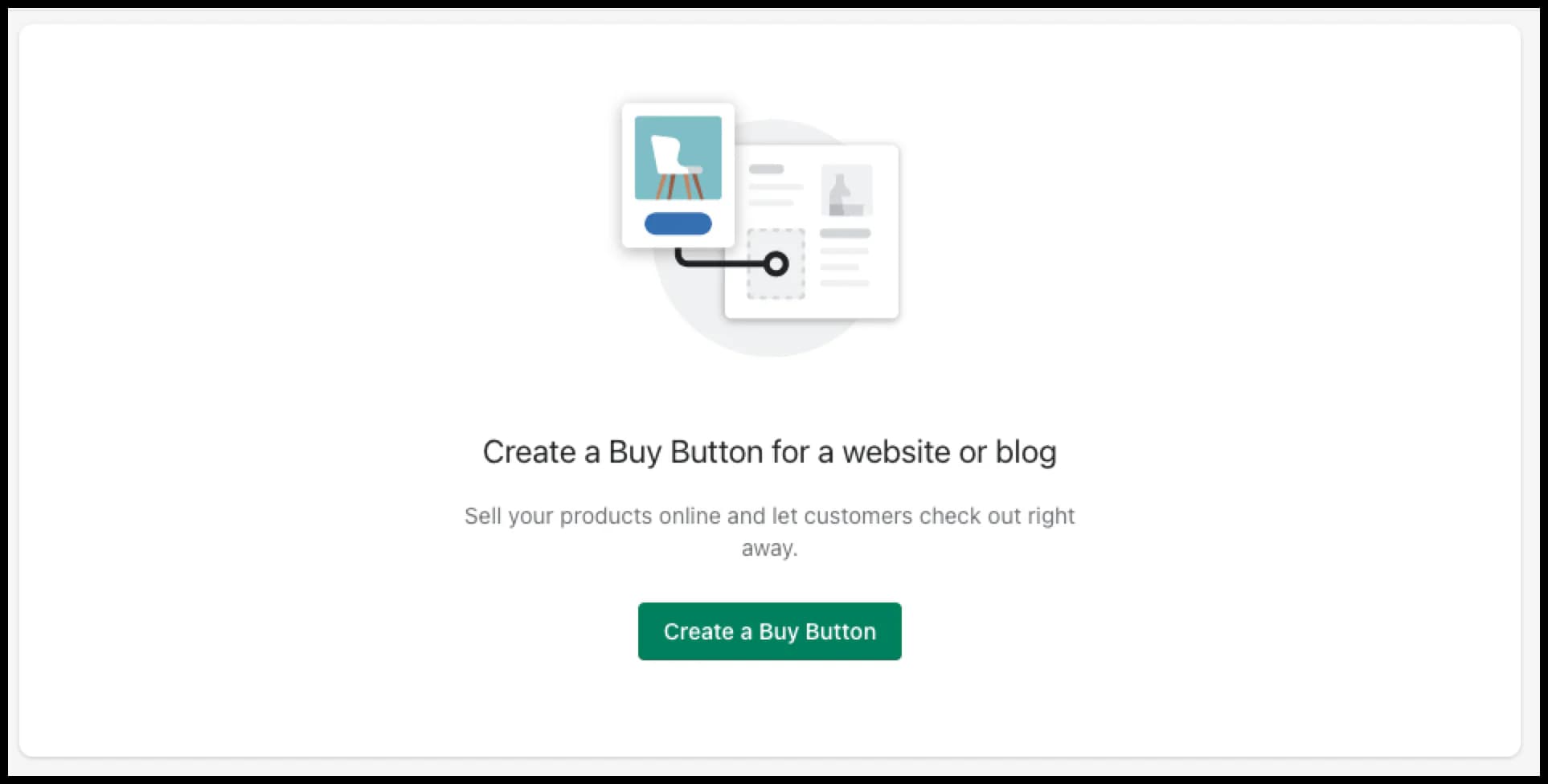
Shopifyの購入ボタンは、どのウェブサイトからでも直接商品を販売できる強力なツールです。WordPressやWixなどのプラットフォームでシームレスに機能します。顧客が購入ボタンをクリックすると、カートをスキップして直接チェックアウトに進みます。これにより、購入プロセスが迅速かつ簡単になります。色、テキスト、レイアウトを調整することで、ブランドに合わせてこれらのボタンをカスタマイズできます。
配置とデザインに関する考慮事項
購入ボタンをサイトに戦略的に配置することで、売上を伸ばすことができます。顧客が購入を決定する可能性が最も高い場所を考えてみましょう。一般的な場所には、商品ページ、ブログ投稿、さらにはポップアップなどがあります。デザインも重要です。「今すぐ購入」のような明確な行動喚起でボタンを目立たせることが重要です。適切に配置され、デザインされたボタンは、顧客を購入の旅にスムーズに導くことができます。
ボタンサイズの重要性
ユーザーインタラクションとコンバージョン率
購入ボタンのサイズは、ユーザーがストアとどのようにやり取りするかに影響を与える可能性があります。大きなボタンは、特にモバイルデバイスでクリックしやすくなります。この使いやすさは、より高いコンバージョン率につながる可能性があります。顧客が購入を完了するのが簡単だと感じると、そうする可能性が高くなります。ボタンは目立つように十分に大きく、しかし圧倒的にならないようにしてください。
アクセシビリティに関する考慮事項
アクセシビリティは、すべての潜在的な顧客にリーチするために不可欠です。購入ボタンが、障害を持つ人々を含むすべての人にアクセス可能であることを確認してください。対照的な色を使用して目立たせます。また、スクリーンリーダー用の代替テキストを提供してください。アクセシビリティを考慮することで、すべてのユーザーを歓迎する包括的なショッピング体験を創造します。
購入ボタンを拡大するテクニック
Shopifyストアの購入ボタンのサイズを大きくすると、ユーザーインタラクションに大きな違いが生まれます。効果的な方法をいくつか見ていきましょう。
Shopifyのテーマエディタを使用する
ステップバイステップガイド
Shopifyのテーマエディタを使用して、購入ボタンのサイズを簡単に調整できます。方法は次のとおりです。
- Shopifyにログイン: Shopify管理画面に移動し、「オンラインストア」をクリックします。
- テーマを選択: 「テーマ」を選択し、「カスタマイズ」をクリックしてエディタを開きます。
- ボタン設定を見つける: 購入ボタンがあるセクションに移動します。これはテーマによって異なる場合があります。
- サイズを調整: 利用可能なツールを使用してボタンのサイズを大きくします。一部のテーマでは、このためにスライダーや入力フィールドが提供されています。
- 変更をプレビュー: 変更がさまざまなデバイスでどのように見えるかを確認し、一貫性を確保します。
- 作業を保存: 満足したら、変更を保存してストアに適用します。
カスタマイズオプション
Shopifyのテーマエディタは、さまざまなカスタマイズオプションを提供します。色、フォントを変更したり、アニメーションを追加したりすることもできます。これらの調整により、ボタンが目立ち、ブランドと一致するようになります。さまざまなスタイルを試して、オーディエンスに最適なものを見つけてください。
CSSでのカスタマイズ
基本的なCSSの変更
Shopifyストアでモーダル画像と購入ボタンを拡大する方法をより細かく制御したい場合は、CSSカスタマイズが最適なオプションです。簡単な始め方は次のとおりです。
- テーマコードにアクセス: 「オンラインストア」 > 「テーマ」 > 「アクション」 > 「コードを編集」に移動します。
- CSSファイルを見つける: 「Assets」フォルダを開き、通常「theme.scss.liquid」という名前のCSSファイルを見つけます。
- カスタムCSSを追加: ボタンのサイズを調整するためのCSSコードを挿入します。例:
- 変更をテスト: 保存してプレビューし、変更がストアにどのように影響するかを確認します。
コーディングに慣れている場合は、高度なCSSテクニックでさらに多くのカスタマイズが可能です。
コーディングに慣れている場合は、高度なCSSテクニックでさらに多くのカスタマイズが可能です。
- メディアクエリ: メディアクエリを使用して、すべてのデバイスでボタンが美しく表示されるようにします。
- ホバー効果: ユーザーがボタンにカーソルを合わせたときに動的な効果を追加して、インタラクティブ性を高めます。
- FlexboxとGrid: これらのレイアウトテクニックを使用して、ボタンを正確に配置します。
これらのテクニックを習得することで、Shopifyストアでモーダル画像と購入ボタンを拡大する方法を大幅に改善できます。これにより、サイトがより魅力的で使いやすくなります。
一般的な問題のトラブルシューティング
Shopifyストアでモーダル画像と購入ボタンを拡大すると、いくつかの問題が発生する可能性があります。心配しないでください!これらの一般的な問題に一緒に取り組みましょう。
画像表示の問題
一般的な原因
画像が期待どおりに表示されないことに気づくかもしれません。これにはいくつかの理由が考えられます。
- 不適切な画像寸法: 画像の寸法がモーダルのサイズと一致しない場合、歪みが生じる可能性があります。
- テーマの制限: 一部のテーマでは画像の拡大縮小が制限されており、表示の問題が発生します。
- 遅い読み込み時間: 大きな画像は読み込みを遅くし、表示方法に影響を与える可能性があります。
解決策と修正方法
これらの画像表示の問題を修正する方法は次のとおりです。
- 画像寸法を確認: 画像がモーダルのアスペクト比と一致していることを確認します。これにより歪みを防ぎます。
- 画像サイズを最適化: 品質を損なうことなく画像を圧縮するツールを使用します。これにより読み込み時間が短縮されます。
- テーマ設定を調整: テーマのカスタマイズオプションを調べます。一部のテーマでは、より良い表示のために画像設定を調整できます。
- 遅延読み込みを使用: パフォーマンスを向上させるために遅延読み込みを実装します。このテクニックは、画像が画面に表示されるときにのみ読み込みます。
ボタンの機能に関する問題
一般的な原因
購入ボタンが意図したとおりに機能しないことがあります。一般的な原因は次のとおりです。
- リンク切れ: ボタンが存在しないページにリンクしている場合、機能しません。
- JavaScriptの競合: 競合するスクリプトがボタンのアクションを妨げる可能性があります。
- CSSの上書き: カスタムCSSがボタンスタイルを上書きし、機能に影響を与える可能性があります。
解決策と修正方法
ボタンの機能に関する問題を解決するには、次の手順を試してください。
- リンクを確認: ボタンが正しいページにリンクしていることを再確認します。リンク切れはすぐに修正してください。
- JavaScriptを検査: テーマ内の競合するスクリプトを探します。それらを無効化または変更して、ボタンの機能を復元します。
- CSSを確認: カスタムCSSを調べて、ボタンに影響を与える可能性のあるルールがないか確認します。これらのルールを調整して、ボタンが正しく機能するようにします。
- デバイス間でテスト: ボタンがすべてのデバイスで機能することを確認します。モバイル、タブレット、デスクトップでテストして、一貫性を確保します。
これらの一般的な問題に対処することで、Shopifyストアをスムーズに運営し続けることができます。覚えておいてください、トラブルシューティングはプロセスの一部であり、それぞれの修正が顧客にとってシームレスなショッピング体験に一歩近づくことになります。
視覚的な魅力を高めるための専門家のヒント
あなたのShopifyストアの視覚的な魅力を高めることは、顧客を引き付け、維持する上で大きな違いを生むことができます。Shopifyストアでモーダル画像と購入ボタンを効果的に拡大する方法について、専門家のヒントをいくつか見ていきましょう。
画像最適化のベストプラクティス
ファイル形式と圧縮
適切なファイル形式を選択することが重要です。写真にはJPEGを、透明度のある画像にはPNGを使用します。この選択により、品質を維持しながらファイルサイズを管理しやすくなります。画像を圧縮して読み込み時間を短縮します。TinyPNGやJPEGminiなどのツールを使用すると、品質を損なうことなくこれを実現できます。高速に読み込まれる画像は、顧客のエンゲージメントを維持し、直帰率を低下させます。
レスポンシブデザインに関する考慮事項
画像はすべてのデバイスで美しく表示されるべきです。レスポンシブデザインのテクニックを使用して、さまざまな画面サイズに適応するようにします。モバイル、タブレット、デスクトップで画像をテストします。このアプローチにより、すべての訪問者にシームレスな体験が保証されます。レスポンシブ性に焦点を当てることで、Shopifyストアでモーダル画像と購入ボタンを拡大する方法を強化し、より魅力的で機能的にします。
ボタンデザインのベストプラクティス
色とコントラスト
色はボタンデザインにおいて重要な役割を果たします。ブランドに合った色を選び、背景に対して目立つようにします。高いコントラストは、ボタンをより目立たせ、クリックしやすくします。さまざまな色の組み合わせを試して、オーディエンスに最適なものを見つけてください。適切にデザインされたボタンは、ユーザーを購入プロセスにスムーズに導きます。
行動喚起テキスト
行動喚起(CTA)テキストは、明確で説得力のあるものであるべきです。「今すぐ購入」や「今日手に入れる」のような行動指向の言葉を使用します。短く、要点を押さえてください。適切なCTAはユーザーに行動を促し、コンバージョン率を高めます。CTAを最適化することで、Shopifyストアでモーダル画像と購入ボタンを拡大する方法を強化し、より効果的にします。
これらの専門家のヒントに従うことで、Shopifyストアの視覚的な魅力を大幅に向上させることができます。小さな変更が大きな結果につながることを忘れないでください。魅力的なショッピング体験を創造するために、デザインを実験し、洗練させ続けてください。
専門家の助けを求める
Shopifyストアを完璧に見せるために、少し追加の助けが必要になることがあります。開発者を雇うのが理にかなっている場合と、ニーズに合った適切な専門家を見つける方法について見ていきましょう。
開発者を雇うことを検討すべき時
複雑なカスタマイズ
ストアに複雑なカスタマイズが必要な場合は、開発者を雇うことを検討するとよいでしょう。これには、基本設定を超える高度な機能やユニークなデザイン要素が含まれる場合があります。開発者は技術的な専門知識をもたらし、これらの課題に取り組み、ストアがスムーズに機能し、プロフェッショナルに見えるようにします。
予算に関する考慮事項
開発者を雇う前に、予算について考えてください。専門家の助けは投資になる可能性がありますが、長期的にはしばしば報われます。売上の増加やユーザーエクスペリエンスの向上といった潜在的な利益とコストを比較検討してください。時には、最初にもう少し費用をかけることで、後で時間とお金を節約できます。
適切な専門家を見つける
資格と経験
適切な資格と経験を持つ開発者を探してください。彼らはShopify開発の強力なバックグラウンドを持ち、スキルを示すポートフォリオを持っている必要があります。あなたのビジョンを理解し、それを効果的に実現できる人が必要です。
ポートフォリオの評価
ポートフォリオを評価する時間を取ってください。あなたのプロジェクトに似たプロジェクトを探し、その仕事の質を評価します。良いポートフォリオは、多才さと創造性を示します。また、彼らのスタイルとアプローチについての洞察を与え、彼らがあなたのプロジェクトに適しているかどうかを判断するのに役立ちます。
ヒント: 開発者との面接では、プロジェクト要件を定義し、効果的なコミュニケーションを確保することの重要性が強調されます。これは、技術的な腕前だけでなく、チームとうまく適合する人を見つけるのに役立ちます。
これらの要素を考慮することで、Shopifyストアを強化し、より魅力的で使いやすいものにしてくれる開発者を見つけることができます。
Shopifyストアでモーダル画像と購入ボタンを拡大し、視覚的な魅力と機能性の両方を高める方法を学びました。デザインを試すことで、より魅力的なショッピング体験を創造できます。高品質の画像と適切に配置された行動喚起ボタンは、顧客を効果的に導き、コンバージョンを高めます。ストアを最適化することは、訪問者を引き付けるだけでなく、彼らが再訪することを促すことを忘れないでください。カート放棄を減らし、より多くの売上を促進するために、アプローチを洗練させ続けてください。Shopifyストアの成功は、これらの小さくても影響力のある変更にかかっています。
ユーザーエクスペリエンスをさらに向上させ、コンバージョン率を高めるために、次のようなAIチャットボットの統合を検討してください。