I. はじめに
皆さん、こんにちは!この記事では、プリントオンデマンドビジネス向けにカスタム製品を作成・販売するため、ShopifyストアとPrintify.comを連携する方法について詳しく解説します。早速見ていきましょう!
A. ShopifyとPrintifyの簡単な説明
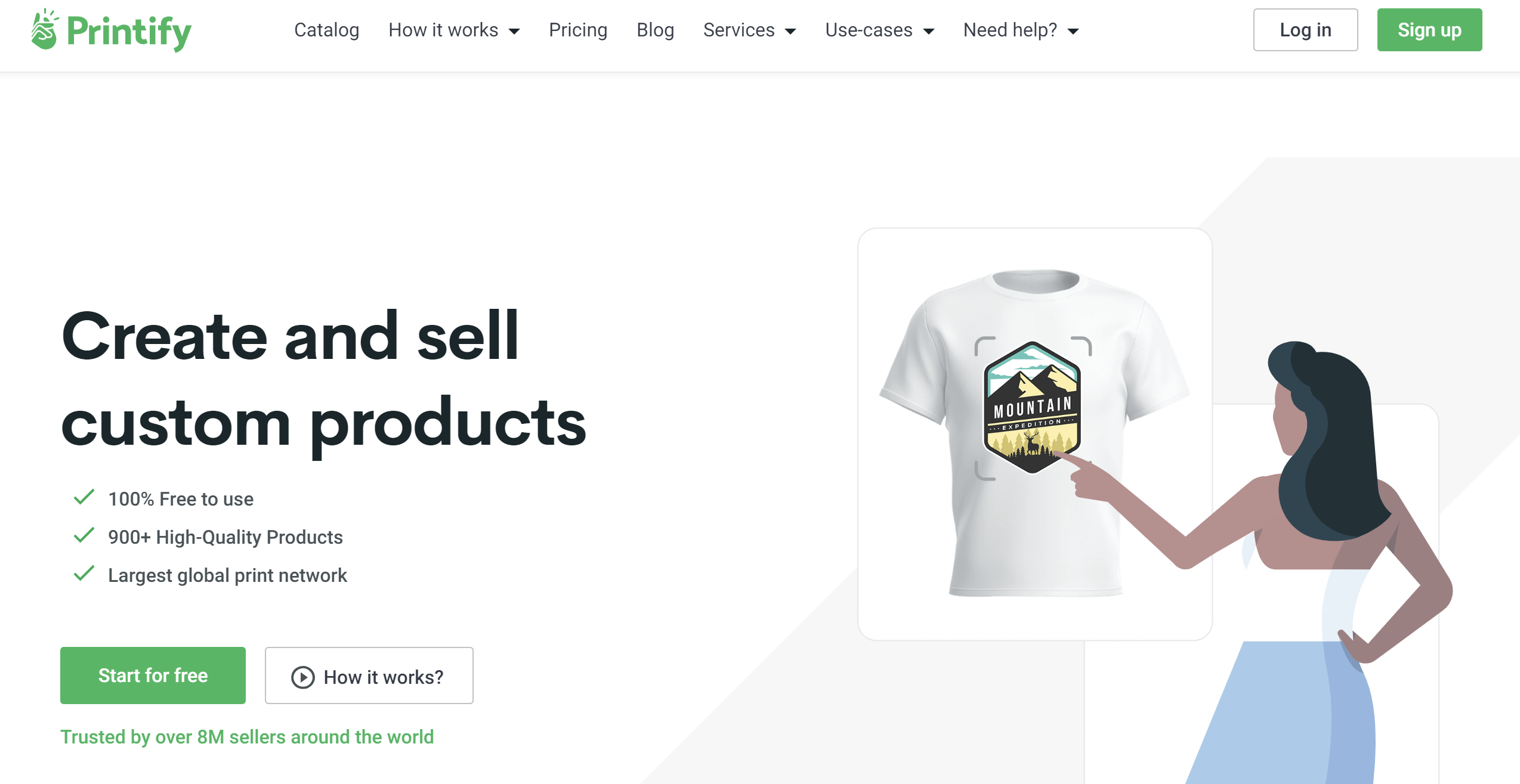
まず最初に、これらのプラットフォームが何であるかを説明しましょう。Shopifyは、独自のオンラインストアを作成・運営できる人気のeコマースプラットフォームです。一方、Printifyは、在庫を持たずにカスタム商品をデザインして販売できるプリントオンデマンドサービスです。
B. 2つのプラットフォームを連携させるメリット
ShopifyとPrintifyを連携させることで、可能性の世界が広がります。Tシャツ、マグカップ、スマホケースなどのカスタム商品を作成し、Shopifyストアで直接販売できるようになります。一番の利点は、Printifyが印刷と配送を代行してくれるため、あなたは商品のデザインとマーケティングに集中できることです。
C. この記事で取り上げる内容の概要
このガイドでは、ShopifyストアとPrintifyを連携させる全プロセスをステップバイステップでご案内します。アカウントの設定、2つのプラットフォームを連携させる2つの異なる方法、そして最初の商品の作成方法までをカバーします。さあ、始めましょう!
II. アカウントの設定
ShopifyとPrintifyを連携させる前に、両方のプラットフォームでアカウントを持っていることを確認する必要があります。ご心配なく、設定はとても簡単です!
A. Shopifyストアの作成
すでにShopifyストアをお持ちの場合は、このステップをスキップできます。まだお持ちでない場合は、Shopify.comにアクセスし、「無料トライアルを開始」ボタンをクリックしてください。メールアドレスまたはGoogleアカウントを使用してアカウントを作成できます。素早く簡単に始められますし、もしさらにヘルプが必要な場合は、チャンネルにはShopifyでストアを作成する方法を紹介する動画がすでにあります。
B. Printifyアカウントへのサインアップ
次に、Printifyアカウントを設定しましょう。Printify.comにアクセスし、「Sign Up」ボタンをクリックします。メールアドレスを入力し、パスワードを設定して「Sign Up」をクリックすると、新しいアカウントが作成されます。Shopifyと同様に、Googleアカウントを使用してログインすることもできます。サインアップが完了すると、Printifyのダッシュボードが表示され、商品の作成を開始できるようになります。
さて、両方のアカウントが設定できたので、ShopifyとPrintifyを連携させて、素晴らしいカスタム商品の作成を始める準備が整いました!
III. 方法1:Printify経由での連携
それでは、ShopifyストアとPrintifyを連携させる最初の方法に入りましょう。この方法はPrintify側から始めます。
A. Printifyダッシュボードへの移動
まず、Printifyのダッシュボードに移動します。ログインしたら、右上隅にあるアカウントオプションを探します。それをクリックすると、いくつかのオプションが表示されます。
B. 新しいストアの追加
それらのオプションから、「My Stores」を選択します。ここが魔法の始まりです!「Add new store」をクリックすると、利用可能なさまざまな連携が表示されます。
C. Shopify連携の選択
オプションをスクロールしてShopifyを見つけます。それが目的のものなので、クリックしてください。
D. ShopifyストアURLの入力
次に、PrintifyがShopifyストアのURLを尋ねてきます。心配しないでください、これは簡単に見つかります。Shopifyの管理ページに戻り、アドレスバーからURLをコピーします。そのURLをPrintifyに貼り付けて、「Connect」をクリックします。
E. ShopifyへのPrintifyアプリのインストール
URLを入力すると、PrintifyはShopifyストアにアプリをインストールするようにリダイレクトします。「Install app」をクリックし、指示に従ってください。もう一度Printifyアカウントにログインする必要があり、それで完了です!連携が完了しました。
IV. 方法2:Shopifyアプリストア経由での連携
では、ShopifyとPrintifyを連携させる別の方法をご紹介します。この方法はShopify側から始めます。
A. Shopifyアプリストアへのアクセス
まず、Shopifyの管理画面にログインします。左側のサイドバーにある「アプリ」オプションを探してクリックします。次に、「Shopifyアプリストアにアクセスする」が表示されるまで下にスクロールします。それをクリックしてアプリストアを開きます。
B. Printifyの検索
Shopifyアプリストアに入ったら、上部の検索バーを使って「Printify」を検索します。検索結果にすぐに表示されるはずです。
C. ShopifyストアへのPrintifyアプリの追加
検索結果のPrintifyアプリをクリックし、「アプリを追加」ボタンを押します。Shopifyがアプリのインストールを確認するメッセージを表示します。もう一度「アプリをインストール」をクリックすれば完了です!
D. Printifyアカウントへのログイン
アプリがインストールされたら、Printifyアカウントにログインする必要があります。先ほど設定したアカウントを覚えていますか?ここでそのログイン情報を使用します。メールアドレスとパスワードを入力し、「私はロボットではありません」のチェックボックスをクリックして、「Sign in」を押します。
これで完了です!方法1と方法2のどちらを選んでも、ShopifyストアはPrintifyに連携されました。とても簡単でしょう?これで、Shopifyストアでカスタム商品を作成・販売する準備が整いました。次のセクションでは、Printifyを使って最初の製品を作成する方法を説明します。さあ、続けましょう!
V. 最初の商品の作成
すべてが連携されたので、Printifyで最初の製品を作成し、Shopifyストアに掲載する手順に進みましょう。思っているよりも簡単ですよ!
A. Printifyの商品カタログの閲覧
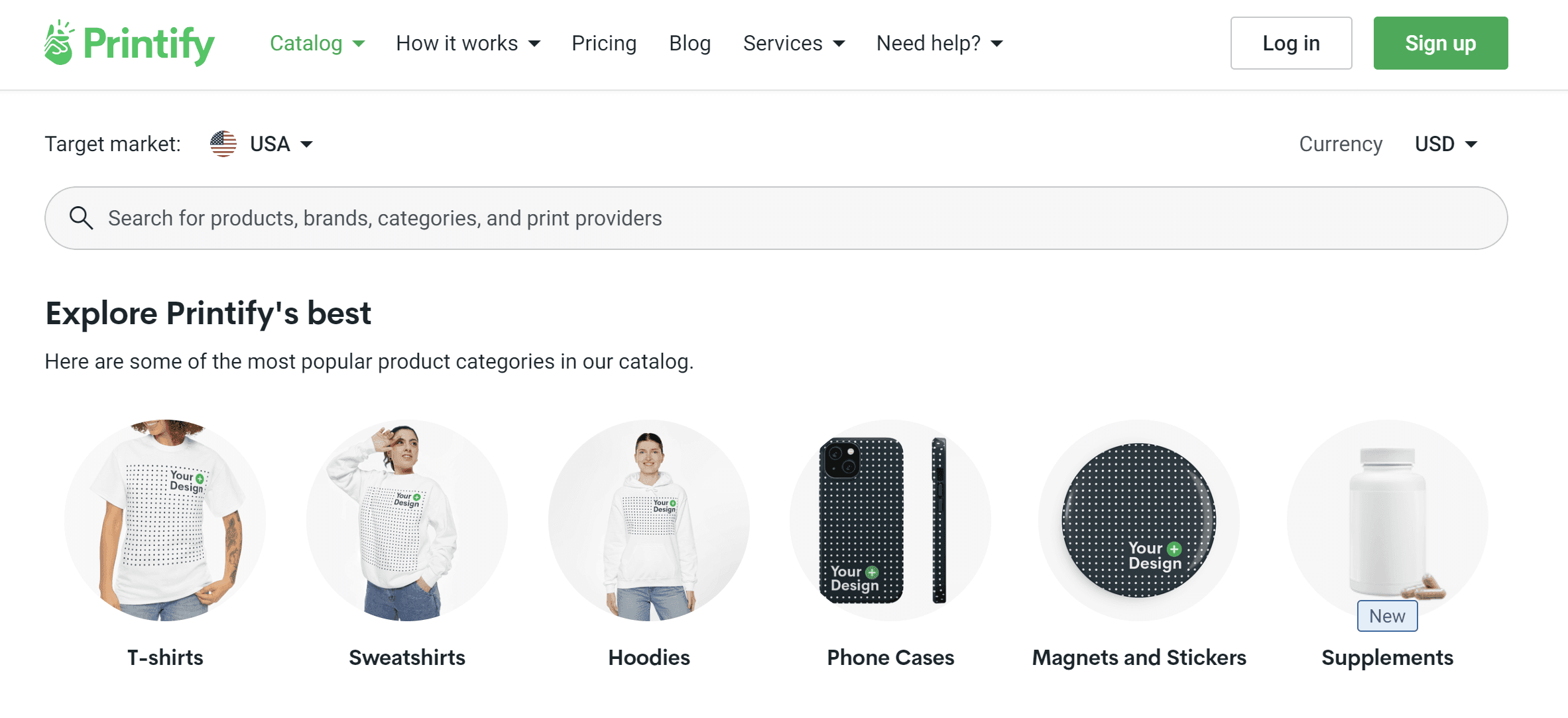
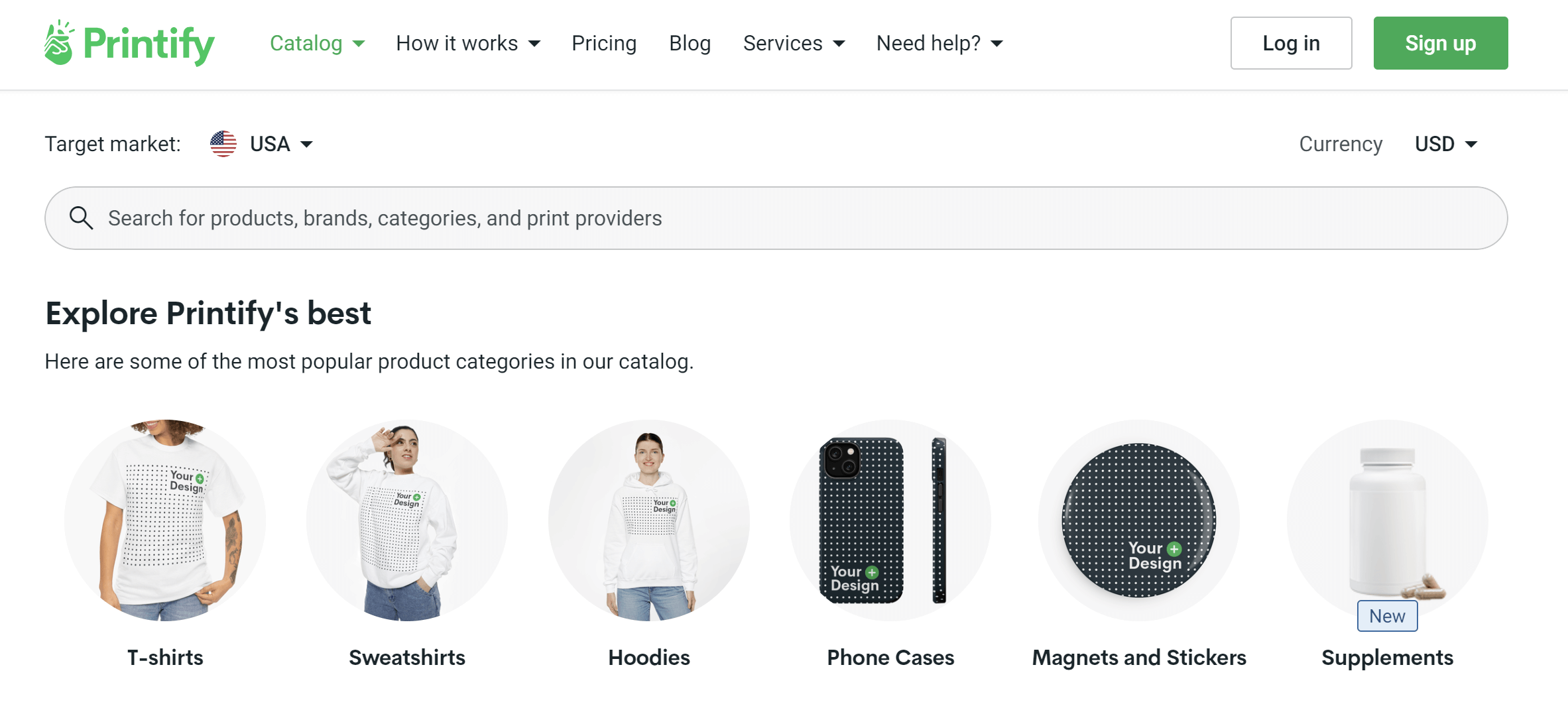
まず最初に、Printifyのダッシュボードに移動し、「Browse products」をクリックします。メンズウェア、レディースウェア、キッズ用品、アクセサリー、ホーム&リビングなど、たくさんのカテゴリーが表示されます。この例では、Tシャツを作成してみましょう。
B. カスタマイズする商品の選択
メンズウェア、そしてTシャツを選びましょう。たくさんのオプションが表示されます。ここではユニセックスのソフトスタイルTシャツを選びますが、お好きなものを選んでください。
C. 商品のデザイン
さあ、ここからが楽しいところです!「Start designing」をクリックすると、Tシャツの前面と背面が表示されます。デザインを追加するには、いくつかのオプションがあります。
- デザインのアップロード:「Upload design」をクリックして、お使いのデバイスから独自のアートワークを追加します。とても簡単です!
- テキストの追加:テキストを追加したいですか?「Add text」をクリックして入力するだけです。
- Printifyのグラフィックを使用:独自のデザインがありませんか?ご心配なく!「Graphics」までスクロールすると、使用できる既製のデザインがたくさん見つかります。
この例では、シャツの前面にデザインをアップロードします。ドラッグしてサイズを変更し、見栄えが良くなるまで調整してください。
D. 商品バリエーションと価格の設定
デザインが決まったら、「Product variants」をクリックします。ここで、提供したいサイズと色を選択できます。価格も設定できます。Printifyのコストを考慮し、利益が出るように設定することを忘れないでください!
E. Shopifyストアへの商品の公開
すべてがうまく見えますか?素晴らしい!「Save product」をクリックし、タイトルと説明を付け(Printifyが自動生成しますが、自由に変更できます)、タグを追加して、「Publish」を押します。これで完了!あなたの製品がShopifyストアで公開されました。
VI. 成功のためのヒント
商品の作成方法がわかったところで、PrintifyとShopifyの連携を最大限に活用するためのヒントをいくつかご紹介します。
A. Printifyの商品ラインナップの探求
Tシャツだけにこだわらないでください!Printifyは800以上の商品を提供しています。スマホケース、マグカップ、タオル、さらにはカーアクセサリーまであります。商品ラインナップが多様であるほど、販売機会も増えます。
B. 高品質なデザインの活用
デザインは商品の成否を左右します。ご自身がデザイナーでない場合は、デザイナーを雇うか、高品質なストックグラフィックを使用することを検討してください。これらのデザインはあなたのブランドを代表するものであることを忘れないでください!
C. 商品説明とタグの最適化
Shopifyで商品を設定する際は、時間をかけて詳細で魅力的な商品説明を書きましょう。潜在的な顧客が検索しそうなキーワードを使用してください。そしてタグも忘れずに。これらは、あなたのサイト内外の検索で商品が表示されるのに役立ちます。
以上です、皆さん!これでShopifyとPrintifyを連携させ、最初の製品を作成し、成功への道を歩む方法がわかりましたね。重要なのは、実験し、あなたのオーディエンスに何が効果的かを見つけ、楽しむことです。新しいデザインや製品を試すことを恐れないでください。何が次のベストセラーになるかは誰にもわかりません!


