パート1: 方法1:Amazonの「レビューをリクエストする」ボタンを使用する【公式な方法】
2019年11月、Amazonはついに「レビューをリクエストする」ボタンを追加し、サードパーティセラーに多くの疑問を投げかけました。このボタンはセラーセントラルの注文詳細ページにあり、購入者に商品レビューのリクエストを送信するために使用されます。
このボタンを使用すると、メッセージは購入者が選択した言語に自動的に翻訳されます。しかし、セラーによるカスタマイズはできません。このボタンは、注文が配達されてから5~30日の間にリクエストを送信するためにのみ使用でき、購入者はメッセージに返信できません。
Amazonではレビューは常に非常に重要です。あらゆる制限があるにもかかわらず、Amazonセラーとしてこのボタンの重要性を見逃すことはできません。では、公式な方法でAmazonレビューをリクエストする方法のクイックガイドを見てみましょう。
ステップバイステップの使用方法
Amazonの「レビューをリクエストする」ボタンでレビューリクエストを送信するには:
ステップ1:セラーセントラルアカウントにログインします。
ステップ2:注文管理ページに移動し、レビューをリクエストしたい注文を選択します。

代替テキスト:レビューをリクエストするボタン
ステップ3:注文をクリックして注文詳細ページに移動すると、ページの右上にボタンが表示されます。
ステップ4:ボタンをクリックすると、Amazonから購入者へ、出品者の評価と商品レビューのリクエストが(同じメッセージで)送信されます。

代替テキスト:Amazonレビューリクエストメール
メリット:
公式の方法です。Amazonから禁止されたり、ペナルティを受けたりすることはありません。
見つけやすく、使いやすいです。セラーセントラルに統合されています。
デメリット:
効率が低いです。すべての注文に対してすぐにレビューをリクエストすることはできません。
ブランド独自のカスタマイズはできません。自社ブランドの構築にはあまり役立ちません。
パート2: 方法2:Amazon Vineプログラムに参加する【公式】
出品者の方は以前に聞いたことがあるかもしれません。Amazon Vineは、信頼できるレビュアーが参加ベンダーから無料で商品を受け取り、レビューを投稿できるカスタマーレビュープログラムです。
Vineメンバーと呼ばれるレビュアーは、Amazonでのレビュアーランキングに基づいて選ばれ、正直で公平なフィードバックを提供することが期待されています。ベンダーがプログラムに登録するには、商標登録されたブランドを所有していること、Amazonでブランド登録済みの出品者であることなど、特定の資格要件を満たす必要があります。
出品者としてAmazon Vineプログラムに参加する方法は?
ステップ1:Amazonセラーセントラルアカウントにログインします。
ステップ2:ページ上部の「広告」タブをクリックします。
ステップ3:ドロップダウンメニューから「Vine」を選択します。

ステップ4:Amazon Vineダッシュボードで、「ASINを登録」ボタンをクリックします。
ステップ5:Vineプログラムに登録したい商品のASIN(Amazon標準商品番号)を入力します。

ステップ6:ASINを入力したら、「Vineに登録」をクリックします。
商品がプログラムの対象である場合、Amazon Vineに正常に登録されたことを示す確認メッセージが届きます。
メリット:
質の高いレビュー:Vineレビュアーは通常、役立つ洞察に満ちたレビューを提供してきた実績に基づいて選ばれます。
無料のマーケティング:Vineプログラムへの参加は無料なので、より多くの顧客にリーチするためにマーケティングや広告にお金を使う必要はありません。
デメリット:
数量限定:新商品のみ対象。レビューは最大30件までです。
費用がかかる:Vineプログラム自体への参加は無料ですが、Vineレビュアーに無料の商品を提供する必要があるため、単価の高い商品を販売している場合は費用がかさむ可能性があります。
パート3: 方法3:Amazonレビューリクエストツールを使用する
Amazon出品者向けに、いくつかのAmazonレビューリクエストツールやレビュー自動化ツールがあります。これらのツールは、考えられるすべてのリクエストボタンをあなたに代わって押してくれます。これがアカウントに悪影響を及ぼすかどうかは誰にも断言できず、次のような問題に遭遇する可能性があります。

代替テキスト:レビューリクエストに関する警告
いずれにせよ、ここではSellerAppのAmazonレビューリクエストツール(無料)の使い方をステップバイステップでご紹介します。
ステップ1:Chromeウェブストアにアクセスし、拡張機能をChromeに追加します。Amazon Review Request Toolを検索して見つけることができます。
ステップ2:Amazonセラーセントラルアカウントにログインすると、レビューをリクエストできる注文が表示されます。

ステップ3:すべての注文を選択し、「レビューをリクエスト」ボタンを押すと、ツールがあなたに代わってレビューをリクエストします。

注意すべき点:
- 1つの商品に対して複数のレビューリクエストを送信しないようにしてください。
- Amazonでは、注文の配達日から5~30日の期間外にレビューをリクエストすることのみを許可しています。
- デフォルトでは、選択した地域(geo)のAmazonマーケットプレイスで5日前に購入された注文が表示されます。
- ご希望の注文を表示するには、日付範囲を変更してください。
メリット:
無料で使いやすいです。
Amazonのルールには違反していないようです。
デメリット:
ボタンを押す作業を代行するだけです。小規模な出品者にとっては大きな違いはありません。
パート4:Amazonレビューをどう活用するか?
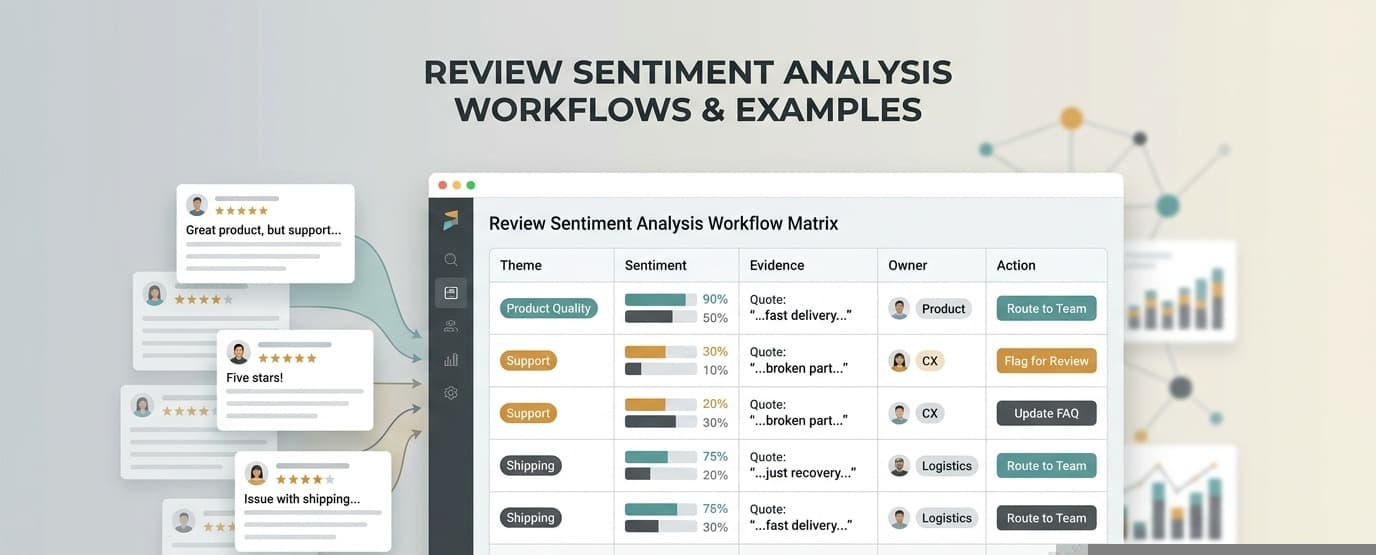
これで、うまくいけば本物のAmazonレビューがどんどん集まってくるでしょう。それらを一つ一つ読んでメモを取りますか?どのAmazon出品者も、マーケティングや製品の改善の可能性を明らかにする重要なレビューを見逃しがちです。最先端のツールが効率を向上させることをすでにご存知のように、強力なAIレビュー分析ツールにその作業を任せましょう。
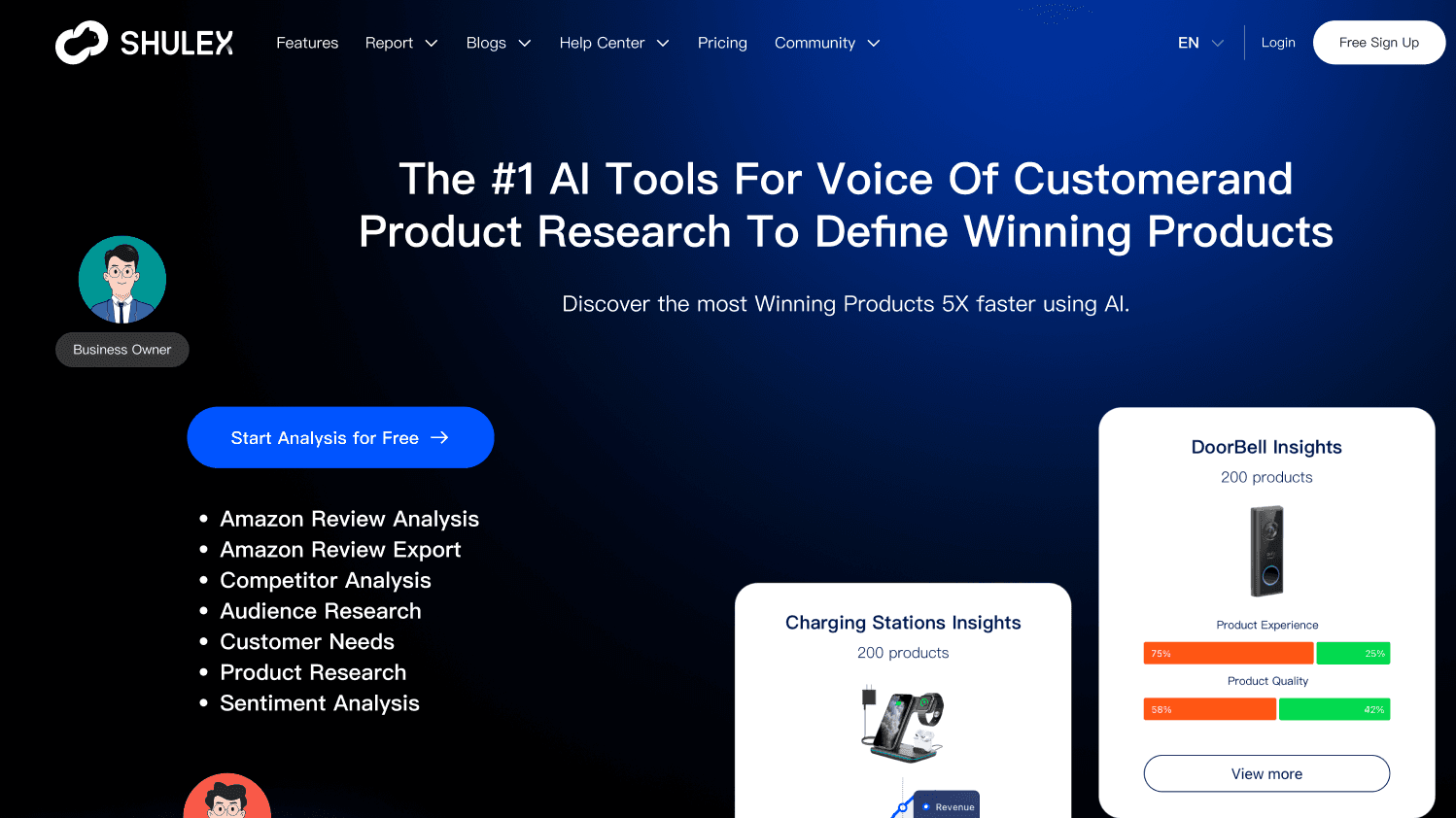
Shulex VOCは、大量のレビューに対応し、顧客の感情、期待、さらには購入者があなたの製品を購入する動機に気づくためのレポートを生成するために必要なツールです。

あなたのビジネスが収益を上げているか成長しているかにかかわらず、顧客をよりよく知る必要があります。本物のレビューは、あなたのビジネスに損害を与えている欠点や、競合他社のセールスポイントを指摘してくれるかもしれません。
Shulex VOCを使ってAmazonレビューのレポートをカスタマイズする方法は次のとおりです。
ステップ1:ChromeウェブストアでShulexを検索するか、ボタンをクリックして拡張機能をブラウザにインストールします。

ステップ2:アプリをブラウザに追加すると、Amazonにアクセスした際に、各商品について(ChatGPTによる)出品推奨と顧客からのフィードバックが表示されるようになります。

ステップ3:公式サイト(リンク:voc.ai)にアクセスし、アカウントにサインインして、必要に応じて商品レポートを生成することもできます。

よくある質問:
Amazonは自動的にレビューリクエストを送信しますか?
はい、Amazonは顧客が購入した後、自動的にレビューリクエストのメールを送信します。これらのメールは出品者に代わって送信され、商品レビューを残すよう依頼する内容が含まれています。ただし、顧客はこれらのメールの受信を拒否することもできます。
Amazonセラーセントラルでレビューをリクエストする方法は?
Amazonセラーセントラルでレビューをリクエストするには、「注文」タブに移動し、レビューをリクエストしたい注文を見つけて、「レビューをリクエストする」ボタンをクリックします。リクエストが顧客に送信され、顧客はレビューを残すためのリンクが記載されたメールを受け取ります。