目次
- はじめに
- Googleタグマネージャーとは?
- ShopifyでGoogleタグマネージャーを使用する理由
- 前提条件
- Googleタグマネージャーをインストールするためのステップ別ガイド
- よくある問題のトラブルシューティング
- ShopifyでGTMを使用するためのベストプラクティス
- まとめ
- 行動喚起
はじめに
皆さん、こんにちは!ShopifyストアにGoogleタグマネージャー(GTM)をインストールする方法についてのガイドへようこそ。オンラインビジネスを運営しているなら、ウェブサイトのパフォーマンスを追跡・管理することがいかに重要かをご存知でしょう。そこでGTMの出番です。GTMは、スクリプトの海に迷うことなく、すべてのトラッキングコードを管理するための画期的なツールです。Shopifyはすでに素晴らしいeコマースプラットフォームですが、GTMを追加することで、それを次のレベルに引き上げることができます。このチュートリアルでは、ShopifyサイトにGTMを設定するプロセスをステップバイステップでご案内します。さあ、早速始めて、プロのようにストアのトラッキングを設定しましょう!

Googleタグマネージャーとは?
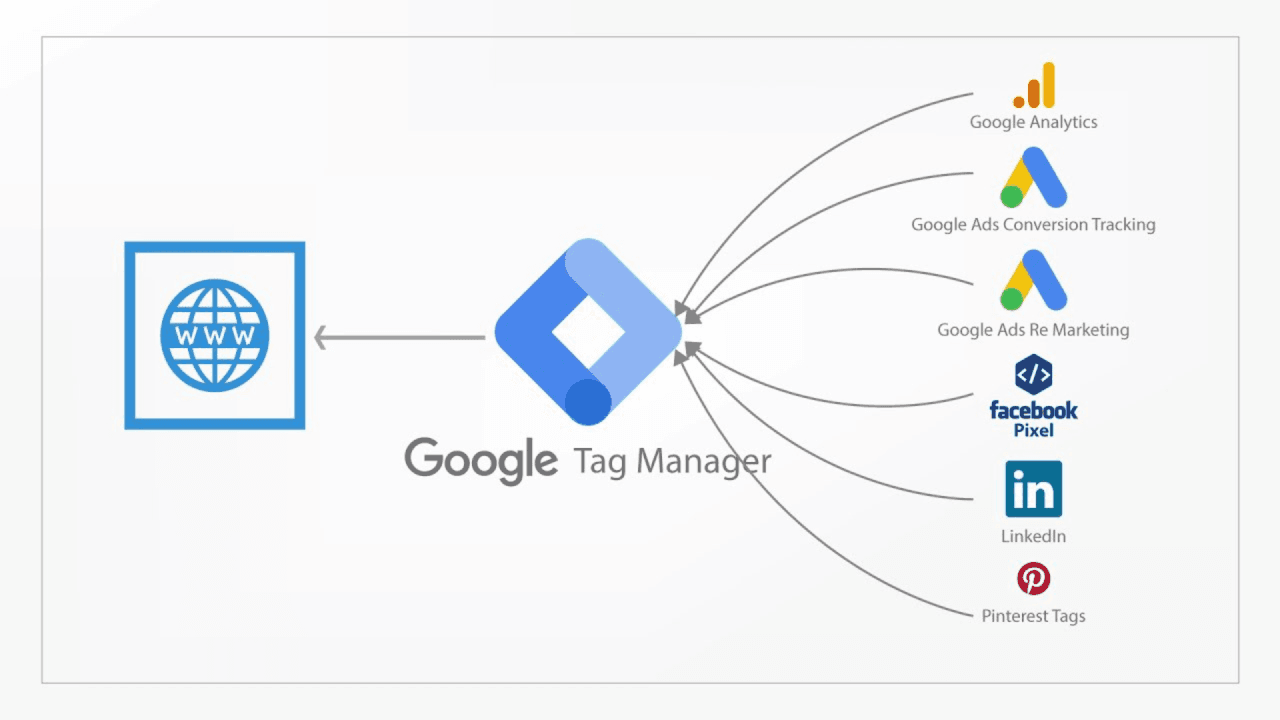
では、詳しく見ていきましょう。Googleタグマネージャーは、ウェブサイトのトラッキングニーズにおけるスイスアーミーナイフのようなものです。これはGoogleが提供する無料のツールで、毎回コードを修正することなく、ウェブサイトにマーケティングタグ(コードのスニペットやトラッキングピクセル)を管理・展開できます。かなりクールでしょう?
しかし、なぜeコマースサイトにとってそれほど素晴らしいのでしょうか?例えば、あなたが忙しいShopifyストアを運営していると想像してみてください。コンバージョンを追跡し、顧客の行動を分析し、リターゲティングキャンペーンを実施したいと考えています。通常、これらのタスクごとに個別のコードを追加する必要があります。GTMを使えば、これらすべてのタグを1か所で管理できるため、コードをいじる時間が減り、ビジネスに集中する時間が増えるのです。
簡単に仕組みを説明すると、まずGTMの小さなコードを一度だけサイトに追加します。その後、新しいトラッキングコードをサイトに直接追加する代わりに、GTMアカウントに追加するだけです。GTMは、設定したルールに基づいて、必要なときにこれらのタグを発火させる役割を担います。まるで、すべてのトラッキングニーズを管理してくれる超効率的なアシスタントがいるようなものです!
ShopifyでGoogleタグマネージャーを使用する理由
さて、「私のShopifyストアはすでに設定済みだから、なぜGTMが必要なの?」と思っているかもしれません。しかし、GTMをShopifyと統合することは、あなたのストアにスーパーパワーを与えるようなものなのです!
まず第一に、トラッキングのレベルが格段に上がります。GTMを使えば、Googleアナリティクス、Facebookピクセル、Google広告のコンバージョントラッキングなど、考えられるほぼすべてのマーケティングツールや分析ツールのタグを簡単に実装・管理できます。これにより、顧客がストアとどのようにやり取りしているか、何が機能していて何が機能していないかについて、より深い洞察を得ることができます。
しかし、本当の決め手は、GTMがこれらすべてのタグの管理を非常に簡単にすることです。タグを追加または更新するたびにShopifyのテーマコードを掘り下げる代わりに、GTMのインターフェースからすべてを行うことができます。これは、サイトをスムーズに運営し、テーマに複数のスクリプトを追加する際に起こりうる厄介な競合を避ける上で非常に重要です。
さらに、GTMを使えば、Shopifyストアに特化したカスタムトリガーやイベントを設定できます。誰かが商品をカートに追加したときを追跡したいですか?あるいは、チェックアウトプロセスを開始したときを追跡したいですか?GTMは、コーディングの達人でなくても、これらすべてを可能にします。
前提条件
GTMのインストールの詳細に入る前に、必要なものがすべて揃っているか確認しましょう。
- Googleアカウント:GTMアカウントを作成し、アクセスするために必要です。まだ持っていない場合は、無料で簡単に設定できます。
- Shopifyストアの管理画面へのアクセス:ストアのテーマにいくつかの変更を加えるため、必要な権限があることを確認してください。
- Google Tag Assistant(任意ですが推奨):GTMが正しくインストールされているかを確認するのに役立つChrome拡張機能です。トラブルシューティングに非常に役立つので、ぜひ入手することをお勧めします。
さて、すべて揃いましたか?素晴らしい!これで、Googleタグマネージャーを使ってShopifyストアのトラッキングを次のレベルに引き上げる準備が整いました。始めましょう!
Googleタグマネージャーをインストールするためのステップ別ガイド
さて、皆さん!基本を押さえたところで、いよいよShopifyストアにGoogleタグマネージャーをインストールしていきましょう。心配しないでください、各ステップを順を追って説明します。思っているより簡単ですよ!
1. Googleタグマネージャーアカウントを作成する
まず最初に、GTMアカウントを設定する必要があります。手順は次のとおりです。
- Googleタグマネージャーのウェブサイトにアクセスします。Googleで検索すれば、最初の結果に表示されます。
- 「無料で利用開始」ボタンをクリックします。まだGoogleアカウントにログインしていない場合は、サインインを求められます。
- 次に、アカウントを作成しましょう。「アカウント名」を尋ねる画面が表示されます。これは通常、会社名です。それを入力してください。
- 次に、最初の「コンテナ」を設定します。これはすべてのタグを入れるバケツのようなものだと考えてください。「コンテナ名」には、ウェブサイトのURLを入力するだけです。簡単でしょう?
- 「ターゲットプラットフォーム」には、「ウェブ」を選択します。ここではウェブサイトを扱っていますからね!
- 「作成」をクリックすれば、完了です!GTMアカウントの準備が整いました。
利用規約の同意画面が表示されます。ざっと目を通し(わかります、わかりますが、重要です)、「はい」をクリックして同意します。
2. GTMコードスニペットを取得する
アカウントが設定されると、GTMはすぐに2つのコードスニペットを表示します。これらは非常に重要なので、このウィンドウを閉じないでください!
2つの別々のコードが表示されます。
- 1つ目はウェブサイトの
<head>内に配置します。 - 2つ目は開始
<body>タグの直後に配置します。
これらのスニペットはGTMアカウントに固有のものなので、手元に置いておきましょう。誤ってウィンドウを閉じてしまっても、慌てないでください!「管理」 > 「コンテナ」 > 「Googleタグマネージャーをインストール」に移動すれば、いつでもこれらのスニペットを再度見つけることができます。
3. Shopifyのテーマエディタにアクセスする
Shopifyストアに移動しましょう。目的の場所にたどり着く方法は次のとおりです。
- Shopifyの管理画面にログインします。
- 左側のサイドバーで、「オンラインストア」をクリックします。
- 次に、「テーマ」をクリックします。
- 現在のテーマを見つけ、「アクション」ボタン(3つの点が並んだアイコン)をクリックします。
- ドロップダウンから、「コードを編集」を選択します。
これでテーマのコードが表示されているはずです。少し威圧的に見えても心配しないでください。行う変更は2つだけです!
4. ShopifyにGTMコードをインストールする
さて、ここからが本番です。先ほど取得した2つのコードスニペットを追加します。
- テーマエディタで、「theme.liquid」というファイルを探します。左側の「レイアウト」セクションにあるはずです。
- 「theme.liquid」をクリックして開きます。たくさんのコードが表示されますが、怖がらないでください!
- 最初のコードスニペット(
<head>用)について: - コード内の
<head>タグを探します。 - このタグの直後に最初のGTMコードスニペットを貼り付けます。
- 2番目のコードスニペットについて:
- 開始
<body>タグを探します。<body class="template-{{ template | handle }}">のようになっているかもしれません。 - この
<body>タグの直後に2番目のGTMコードスニペットを貼り付けます。 - 両方のスニペットを配置したら、右上の「保存」ボタンをクリックします。
これで、ShopifyストアにGTMが追加されました!とても簡単でしたね?
5. インストールを確認する
最後のステップです。すべてが正常に機能していることを確認しましょう。
- Shopifyストアのフロントエンド(一般に公開されている部分)にアクセスします。
- 先ほどGoogle Tag AssistantのChrome拡張機能をインストールした場合は、ブラウザのアイコンをクリックします。
- 「Google Tag Manager」と記載された緑色のバッジが表示されるはずです。
その緑色のバッジが表示されたら、おめでとうございます!ShopifyストアにGoogleタグマネージャーが正常にインストールされました。これで、タグを追加して分析を強化する準備が整いました!
一般的な問題のトラブルシューティング
さて、すべての手順に従ったのに、期待どおりに機能しない場合はどうでしょうか?心配いりません!一般的な問題とその解決方法を見ていきましょう。
Tag AssistantにGTMが表示されない
GoogleタグマネージャーがTag Assistantに表示されない場合は、次の点を確認してください。
- コードを再確認する:両方のGTMコードスニペットがtheme.liquidファイルの正しい場所にあることを確認してください。小さなタイプミスが原因で問題が発生することがあります!
- ブラウザのキャッシュをクリアする:ブラウザがサイトの古いバージョンを表示している可能性があります。キャッシュをクリアするか、シークレットウィンドウでストアを開いてみてください。
- 少し待つ:変更が反映されるまでに数分かかることがあります。コーヒーでも飲んで、15分後にもう一度試してみてください。
他のインストール済みスクリプトとの競合
GTMが他のスクリプトと競合している場合:
- スクリプトの順序を確認する:GTMスニペットがtheme.liquidファイル内の他のスクリプトよりも前に配置されていることを確認してください。
- 重複タグを探す:GTMを使用してGoogleアナリティクスを追加している場合は、テーマから既存のGoogleアナリティクスコードを削除したことを確認してください。
問題を解決するためのヒント
- ブラウザコンソールを使用する:ブラウザの開発者ツールを開き、コンソールにエラーメッセージが表示されていないか確認します。これらは何が問題なのかの手がかりを提供してくれます。
- 他のアプリを一時的に無効にする:テーマを変更する他のShopifyアプリを使用している場合は、一時的に無効にして問題が解決するかどうかを確認してみてください。
- 助けを求める:それでも解決しない場合は、ShopifyコミュニティフォーラムやGTMサポートに遠慮なく問い合わせてください。時には、第三者の視点が必要なこともあります!
ShopifyでGTMを使用するためのベストプラクティス
GTMが稼働し始めたところで、それを最大限に活用する方法について話しましょう。
- 定期的な更新とメンテナンス:GTMコンテナを整理整頓しておきましょう。タグ、トリガー、変数を定期的に見直し、使用しなくなったものは削除します。デジタル版の大掃除のようなものです!
- 公開前にテストする:変更を公開する前に、必ずプレビューしてください。GTMには、ライブサイトに影響を与えることなくタグをテストできる優れたプレビューモードがあります。これを徹底的に活用しましょう!
- 他のトラッキングツールを実装する:GTMは複数のトラッキングツールを管理するための強力なツールです。これを使用して、Googleアナリティクス4、Facebookピクセル、その他必要なトラッキングスクリプトを簡単に追加できます。これにより、すべてのトラッキングを1か所にまとめ、管理が容易になります。
- Shopifyの組み込み変数を使用する:GTMはShopifyの組み込みdataLayerと非常に相性が良いです。これにより、追加のコーディングなしで、商品の閲覧、カートへの追加、購入などの特定のeコマースイベントを追跡できます。
- 設定を文書化する:各タグが何をするのか、なぜ追加したのかについてメモを残しておきましょう。信じてください、将来の自分が感謝しますよ!
まとめ
以上です、皆さん!ShopifyストアにGoogleタグマネージャーを正常にインストールし、一般的な問題をトラブルシューティングし、いくつかのベストプラクティスを学びました。GTMを導入したことで、ストアのパフォーマンスや顧客の行動に関するより詳細な洞察を収集する準備が整いました。GTMの力はその使い方にあることを忘れないでください。さまざまなタグやトラッキング設定を恐れずに探求し、実験してみてください。
行動喚起
Googleタグマネージャーでのあなたの経験についてぜひお聞かせください!何かユニークな課題に直面しましたか?ShopifyストアでGTMを創造的に使用する方法を見つけましたか?下にコメントを残して、あなたの考えを共有してください!
そして、このガイドが役立ったと思われたなら、ぜひ私たちのブログを購読してください。私たちは常にeコマースストアを最適化するための最新のヒントやコツを共有しています。Shopify向けの高度なGTMテクニックに関する今後のチュートリアルをお見逃しなく!
お読みいただきありがとうございました。ハッピータギング!


