はじめに
1.1 Symmetryテーマの概要

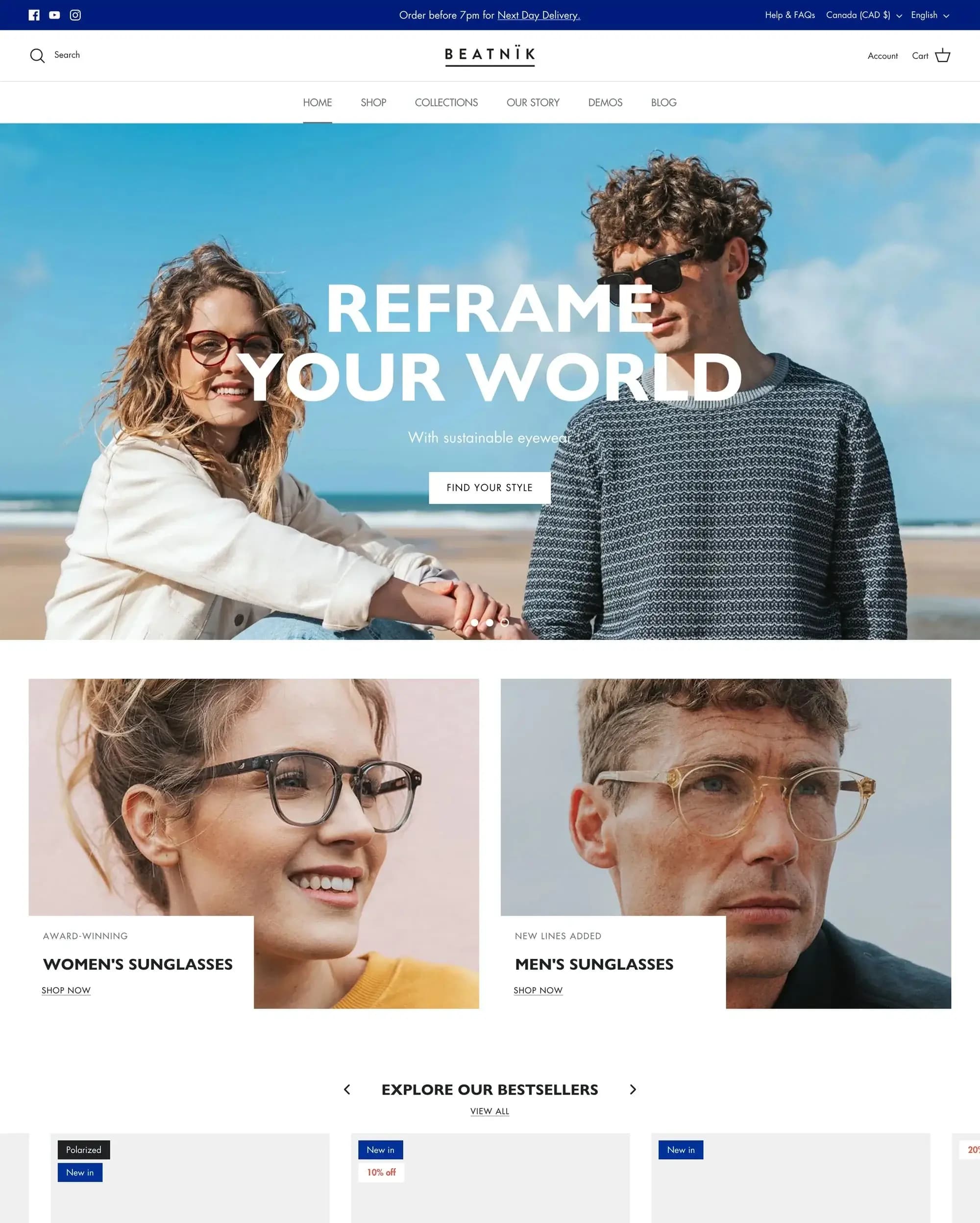
Clean Canvasが作成したSymmetryテーマは、商品を美しく見せるために設計された、多機能でモダンなShopifyテーマです。クリーンなレイアウトと高度な機能で知られるSymmetryは、オンラインストアを際立たせるための幅広いカスタマイズオプションを提供します。このテーマは特に衣料品、靴、その他のファッション関連商品に適していますが、その柔軟性により、さまざまなタイプのeコマースビジネスにも対応できます。
1.2 Shopifyストアにとって適切なテーマを選ぶことが重要な理由
Shopifyストアに適切なテーマを選択することは、ビジネスの成功に大きな影響を与える重要な決定です。適切なテーマは、ストアの見た目を向上させるだけでなく、ユーザーエクスペリエンスも改善し、コンバージョン率の向上につながります。Symmetryのような優れたデザインのテーマは、次のことを可能にします:
- プロフェッショナルで信頼できる第一印象を与える
- ストアをモバイル対応にし、増加するモバイルショッパーに対応する
- クイック購入や高度な商品フィルタリングなどの機能で、シームレスなショッピング体験を提供する
- ストアの外観をブランドアイデンティティに合わせることができるカスタマイズオプションを提供する
- ユーザーエクスペリエンスとSEOの両方にとって重要な、ストアの読み込み速度と全体的なパフォーマンスを向上させる

Symmetryテーマを始める
2.1 ShopifyテーマストアでSymmetryを見つける
Symmetryテーマを始めるには、次の手順に従ってください:
- Shopifyの管理画面にログインします
- 「オンラインストア」セクションに移動します
- 「テーマ」をクリックします
- 「テーマストアにアクセスする」を選択します
- 検索バーに「Symmetry」と入力します
- Clean CanvasによるSymmetryテーマをクリックします
テーマのページでは、その機能、カスタマーレビュー、テーマを使用しているストアの例など、詳細な情報を見つけることができます。これらのリソースをじっくりと確認し、Symmetryがあなたのストアのビジョンと一致しているかを確認してください。
2.2 トライアル版と有料版:知っておくべきこと
Symmetryは、多くのプロフェッショナルなShopifyテーマと同様に、トライアル版を提供しています。知っておくべきことは次のとおりです:
- トライアル版では、テーマを購入せずにダウンロードしてカスタマイズできます
- すべての機能と設定を試して、ニーズに合っているか確認できます
- トライアルは「無期限」であり、永久に使用できます
- ただし、トライアル版でストアを公開することはできません
- Symmetryテーマでストアを公開するには、完全版を購入する必要があります
有料版にはいくつかの利点があります:
- ストアを公開できる
- テーマのアップデートや新機能へのアクセス
- Clean Canvasからのカスタマーサポート
- 複数のストアでテーマを使用するオプション(ライセンスによる)
2.3 ステップバイステップのインストールプロセス
Symmetryテーマを試すか購入するかを決めたら、次の手順でインストールします:
- ShopifyテーマストアのSymmetryテーマページから、「テーマを試す」または「テーマを購入する」をクリックします
- テーマがShopifyストアに追加されます
- Shopifyの管理画面に戻り、「オンラインストア」 > 「テーマ」に移動します
- 「テーマライブラリ」でSymmetryを見つけます
- テーマの横にある「アクション」をクリックし、購入済みの場合は「公開する」を、トライアル版を使用している場合は「カスタマイズ」を選択します
インストール後、ブランドや商品に合わせてテーマのカスタマイズを開始できます。Symmetryテーマはユーザーフレンドリーなカスタマイズインターフェースを提供しており、コーディングの知識がなくても色、フォント、レイアウトなどを変更できます。
Clean CanvasはSymmetryテーマを定期的に更新していることを覚えておいてください。2024年2月8日現在、最新のアップデートが行われ、eコマースデザインの最新機能と改善点にアクセスできるようになっています。
これらの手順に従うことで、Symmetryテーマを使って素晴らしいShopifyストアを作成する準備が整います。次のセクションでは、テーマをさらに深くカスタマイズして、真に自分だけのものにする方法を掘り下げていきます。

Symmetryテーマ設定のカスタマイズ
3.1 テーマエディタの操作
Symmetryテーマのカスタマイズを開始するには、次の手順に従ってください:
- Shopifyの管理画面に移動します
- 「オンラインストア」 > 「テーマ」に移動します
- Symmetryテーマを見つけて「カスタマイズ」をクリックします
テーマエディタには、主に3つのオプションがあります:
- セクション:ページの特定の部分をカスタマイズします
- テーマ設定:ストア全体に影響するグローバル設定を変更します
- アプリ埋め込み:アプリの統合を管理します
上部のドロップダウンメニューを使用して、カスタマイズするページ(例:ホームページ、商品ページ)を切り替えます。
3.2 レイアウト設定
テーマ設定では、ストアの全体的なレイアウトを調整できます:
- 最大幅:デフォルトは1,600ピクセルで、ほとんどの画面に適しています
- 全幅レイアウト:コレクションページのオプション
- アニメーション:繊細なアニメーションを有効にして、よりダイナミックな印象を与えます
3.3 配色
3.3.1 ブランドカラーの重要性
ブランドカラーを一貫して使用することで、統一感のある外観を作り出し、ブランドアイデンティティを強化します。Symmetryでは、ストア全体にブランドカラーを簡単に適用できます。
3.3.2 Shopifyでのブランドアセットの設定
Symmetryで色をカスタマイズする前に:
- Shopifyの設定に移動します
- 「ブランド」セクションに移動します
- ロゴ、スローガンを追加し、主要なブランドカラーを定義します
- これらの設定を保存します
次に、Symmetryのテーマエディタで:
- 「テーマ設定」 > 「色」に移動します
- ブランドアセットに色をリンクするか、カスタムカラーを選択します
- テキスト、ボタン、背景、ヘッダー、フッターなどの色をカスタマイズします
- ストアのさまざまなセクション用に配色を作成します
3.4 タイポグラフィオプション
「テーマ設定」 > 「タイポグラフィ」で:
- 見出し、本文、ナビゲーションのフォントを選択します
- フォントサイズとスタイルを調整します
- 見出しを大文字にするオプション
- ボタンのテキストスタイルをカスタマイズします
3.5 商品グリッド設定
「テーマ設定」 > 「商品グリッド」で:
- 画像の形状(正方形、縦長、横長)を設定します
- モバイルでの1行あたりの商品数を調整します
- ホバー時の2番目の画像を有効/無効にします
- クイック購入設定をカスタマイズします
- セール、新着などのオーバーレイラベルを設定します
商品表示の最適化
4.1 商品カードスタイルの設定
商品グリッド設定で:
- 画像の配置を選択します
- テキストの位置(画像の上または下)を設定します
- 商品評価の表示を有効/無効にします
- 「セール」および「売り切れ」ラベルのスタイルをカスタマイズします
4.2 クイック購入機能の設定
Symmetryは、購入を容易にするためのクイック購入機能を提供しています:
- 「テーマ設定」 > 「商品グリッド」に移動します
- 「クイック購入」セクションを見つけます
- さまざまなスタイル(オーバーレイ、個別ボタン)から選択します
- クイック購入オプションの色とテキストをカスタマイズします
4.3 商品バリエーションのスウォッチの実装
スウォッチは、商品バリエーション(例:色、柄)を視覚的に表現するものです:
- 「テーマ設定」 > 「商品グリッド」 > 「スウォッチ」に移動します
- スウォッチを有効にします
- カラーリストまたはバリエーション画像から選択します
- カラーリストの場合:16進コードでカスタムカラーを定義します
- バリエーション画像の場合:各バリエーション用に小さなPNGファイルを作成してアップロードします
- スウォッチの外観(円形または正方形)をカスタマイズします
- コレクションフィルターでスウォッチを有効にして、ナビゲーションを容易にします
これらの設定を慎重に構成することで、ブランドに合った視覚的に魅力的でユーザーフレンドリーな商品表示を作成し、SymmetryテーマのShopifyストアでのショッピング体験を向上させることができます。
ナビゲーションと検索の強化
5.1 メニュー設定のカスタマイズ
Symmetryは柔軟なメニューカスタマイズオプションを提供しています:
- 「テーマ設定」 > 「色」に移動します
- 「メインメニュー」セクションまでスクロールします
- カスタマイズ:
- テキストの色
- テキストのホバー色
- 特集リンクの色(特定のメニュー項目を強調表示するため)
- 「タイポグラフィ」設定で、調整します:
- ナビゲーションのフォントスタイル
- テキストサイズ
- ナビゲーションテキストを太字にするオプション
5.2 検索機能の最適化
ストアの検索機能を改善するには:
- 「テーマ設定」 > 「検索」に移動します
- 検索候補を有効にして、より迅速な結果を得ます
- クイックヘッダー検索設定をカスタマイズします
- 検索結果にベンダーと価格を表示するか選択します
- 商品タグによる検索を有効にして、より正確な結果を得ます
コレクション表示の設定
6.1 コレクションカードスタイルのカスタマイズ
コレクションページを最適化するには:
- 「テーマ設定」 > 「コレクションカード」に移動します
- 以下を調整します:
- 画像の形状(正方形、縦長、横長)
- 画像の配置
- テキストの位置(画像の上または下)
- テキストの配置
- 商品数の表示を有効/無効にします
- モバイルで画像の下にテキストを表示するかどうかを選択します
6.2 モバイルビュー設定の調整
より良いモバイル体験のために:
- モバイルでの1行あたりのコレクション数を設定します(視認性を高めるために2を推奨)
- モバイルデバイス用のテキストオーバーレイの配置を調整します
- さまざまな背景画像上でテキストが読みやすいことを確認します
ショッピングカートの最適化
7.1 ドロワー型とページ型のカートスタイルの選択
Symmetryは2つのカート表示オプションを提供しています:
- 「テーマ設定」 > 「カート」に移動します
- 以下から選択します:
- ドロワー:横からスライドインし、顧客が買い物を続けられるようにします
- ページ:より伝統的な体験のためのフルページカート
- ドロワースタイルを選択した場合、カスタマイズします:
- 開く方向(左または右)
- ドロワーの幅
7.2 送料無料のしきい値通知の設定
送料無料の通知で、より大きな購入を促します:
- 「カート」設定で、「送料無料のしきい値を表示」を有効にします
- しきい値を設定します:
- さまざまな通貨で異なる場合があります
- フォーマット:
通貨コード:金額 - 例:
USD:99,EUR:85,GBP:75 - 表示されるメッセージをカスタマイズします:
{{ remaining_amount }}を使用して、送料無料までの残り金額を表示します- 例:「あと {{ remaining_amount }} で送料無料です!」
Symmetryテーマのこれらの側面を最適化することで、より直感的なナビゲーション体験を創出し、コレクションを効果的に紹介し、戦略的なカートデザインを通じてより大きな購入を促すことができます。これらの設定はユーザーエクスペリエンスとコンバージョン率に大きな影響を与える可能性があるため、特定のストアとターゲットオーディエンスに最適な構成を見つけるために、さまざまな構成を試すことをためらわないでください。
高度なカスタマイズオプション
8.1 微調整のためのカスタムCSSの活用
ストアの外観をより細かく制御するには:
- 「テーマ設定」 > 「カスタムCSS」に移動します
- ここにカスタムCSSコードを追加します
- これを使用して、組み込み設定でカバーされていない要素を調整します
- 使用例:
- セクション間の間隔の変更
- 特定の要素のスタイルのカスタマイズ
- ユニークなホバー効果の作成
注:カスタムCSSにはコーディングの知識が必要です。CSSに慣れていない場合は、開発者に相談することを検討してください。
8.2 チェックアウトページのパーソナライズ
チェックアウトを通じてブランドの一貫性を維持するには:
- 「テーマ設定」 > 「チェックアウト」に移動します
- カスタマイズ:
- 背景画像
- ロゴ
- メインカラー
- ボタンスタイル
- チェックアウトページのビューを使用して、変更をリアルタイムでプレビューします
パフォーマンス最適化のヒント
9.1 画像品質と読み込み速度のバランス
Symmetryはパフォーマンスを最適化するためのオプションを提供しています:
- 「テーマ設定」 > 「詳細設定」で、「画質」を見つけます
- 「標準」と「高画質」から選択します
- 標準:読み込みが速く、品質がわずかに低い
- 高画質:より良い画像、読み込みが遅くなる可能性あり
- 最適なバランスのために、「標準」を使用し、アップロード前に画像を最適化することを検討してください
9.2 スムーズスクロールやその他のパフォーマンス機能の有効化
ユーザーエクスペリエンスを向上させるには:
- 「詳細設定」で、有効にします:
- 内部リンクのスムーズスクロール
- 外部リンクを新しいタブで開く
- より高速なブラウジングのために、「新しいページを読み込まずにコレクションをフィルタリング、ソート、ページ分割する」を有効にすることを検討してください
セクションスキームの活用
10.1 セクションスキームの理解
セクションスキームにより、ストア全体で一貫したスタイリングが可能になります:
- 「テーマ設定」 > 「色」 > 「配色」にあります
- セクション用に事前に定義された色の組み合わせを作成します
- これらのスキームをさまざまなセクションに適用して、統一感のある外観にします
10.2 ストア全体で一貫したデザインパターンを作成する
セクションスキームを効果的に使用するには:
- 2〜3つの配色(例:ライト、ダーク、アクセント)を定義します
- セクションを編集する際に、ドロップダウンからスキームを選択します
- これにより一貫性が確保され、ストア全体の変更が容易になります
モバイルレスポンシブ対応
11.1 シームレスなモバイルショッピング体験の確保
Symmetryはモバイルレスポンシブ対応に設計されています。最適化するには:
- 常にモバイルビューで変更をプレビューします(テーマエディタで切り替え)
- 小さな画面でもテキストが読みやすく、ボタンが簡単にタップできることを確認します
- モバイルデバイスでナビゲーションと検索機能をテストします
11.2 Symmetryでのモバイル固有のカスタマイズ
Symmetryはいくつかのモバイル固有のオプションを提供しています:
- 商品グリッド設定で、モバイルでの1行あたりの商品数を設定します
- モバイルビュー用に1行あたりのコレクションカードを調整します
- 簡単なナビゲーションのためにモバイルメニュー設定をカスタマイズします
- クイック購入とスウォッチ機能がタッチスクリーンでうまく機能することを確認します
まとめ
12.1 Symmetryテーマの利点のまとめ
Symmetryテーマは、Shopifyストアに多くの利点を提供します:
- 高度にカスタマイズ可能なデザインオプション
- モバイルレスポンシブ対応のレイアウト
- クイック購入やスウォッチなどの高度な機能
- パフォーマンス最適化機能
- Clean Canvasによる一貫したアップデート
12.2 Symmetryで最適化を始めるための奨励
美学と機能性を兼ね備えたSymmetryは、オンラインストアの優れた基盤を提供します。これまで説明してきたカスタマイズオプションを活用することで、競争の激しいeコマースの世界で際立つ、ユニークでブランドに沿ったショッピング体験を創出できます。
成功するオンラインストアの鍵は、継続的な最適化であることを忘れないでください。さまざまな設定を試し、結果を分析し、特定のオーディエンスや商品提供に基づいて調整を行うことを恐れないでください。
今日からSymmetryとの旅を始め、あなたのShopifyストアが強力でコンバージョンに最適化されたeコマースプラットフォームに変貌するのを見届けてください。あなたの完璧なオンラインストアは、ほんの数回のカスタマイズで実現できます!


