Inhaltsverzeichnis
1. Einführung
2. Vorteile der Integration von HubSpot mit QuickBooks Online
3. Installation der QuickBooks Online Integration
4. Verbindung von QuickBooks Online mit HubSpot
5. Hinzufügen einer vorhandenen Rechnung aus dem Kontaktprotokoll
6. Verwaltung von Rechnungen in HubSpot
7. Tipps zur Verwendung der Integration von HubSpot mit QuickBooks Online
8. Vor- und Nachteile der Verwendung der Integration von HubSpot mit QuickBooks Online
9. Fazit
10. Ressourcen
Einführung
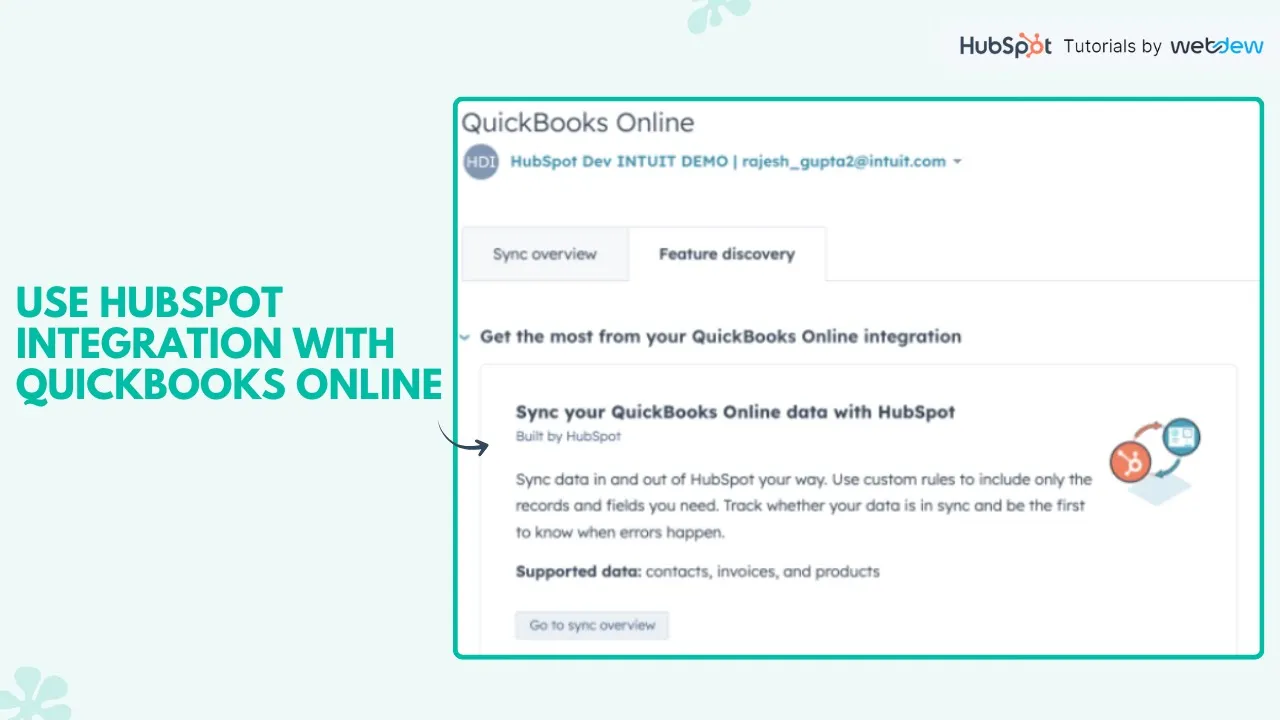
In diesem Tutorial werden wir untersuchen, wie man die Integration von HubSpot mit QuickBooks Online verwendet. Diese leistungsstarke Integration ermöglicht es Ihnen, Ihren Rechnungsprozess zu optimieren und Ihre Finanzdaten nahtlos zu verwalten. Durch die Verbindung von HubSpot mit QuickBooks Online können Sie Rechnungen direkt aus Deal-Protokollen erstellen, vorhandene Rechnungen aus Kontaktprotokollen hinzufügen und eine bessere Kontrolle über Ihre finanziellen Transaktionen erlangen. Tauchen wir ein und entdecken die Vorteile und Schritte, die bei der Verwendung dieser Integration erforderlich sind.
Vorteile der Integration von HubSpot mit QuickBooks Online
Die Integration von HubSpot mit QuickBooks Online bietet mehrere Vorteile für Unternehmen. Hier sind einige wichtige Vorteile:
1. **Verbesserte Effizienz**: Durch die Beseitigung manueller Dateneingabe spart die Integration Zeit und reduziert das Risiko von Fehlern. Sie können Daten nahtlos zwischen HubSpot und QuickBooks Online übertragen und so genaue und aktuelle Finanzinformationen gewährleisten.
2. **Optimierter Rechnungsprozess**: Mit der Integration können Sie Rechnungen direkt aus Deal-Protokollen in HubSpot erstellen. Dies vereinfacht den Rechnungsprozess und ermöglicht es Ihnen, Zahlungen und offene Salden effektiver zu verfolgen.
3. **Zentralisierte Daten**: Die Integration bringt Kunden- und Finanzdaten an einem Ort zusammen. Sie können Rechnungen, Kundendetails und Transaktionshistorie in HubSpot abrufen und erhalten so einen umfassenden Überblick über Ihre Geschäftsbeziehungen.
4. **Verbesserte Zusammenarbeit**: Die Integration ermöglicht eine bessere Zusammenarbeit zwischen Vertriebs- und Finanzteams. Vertriebsmitarbeiter können Rechnungsdetails und Zahlungsstatus leicht einsehen und so informierte Gespräche mit Kunden führen.
5. **Datenkonsistenz**: Durch die Synchronisierung von Daten zwischen HubSpot und QuickBooks Online stellen Sie Konsistenz und Genauigkeit auf beiden Plattformen sicher. Dies reduziert die Wahrscheinlichkeit von Unstimmigkeiten und gewährleistet zuverlässige Finanzberichterstattung.
Installation der QuickBooks Online Integration
Bevor Sie die Integration verwenden können, müssen Sie die QuickBooks Online App in Ihrem HubSpot-Konto installieren. Befolgen Sie diese Schritte, um die App zu installieren:
1. Öffnen Sie Ihr HubSpot-Konto und klicken Sie auf das Marktplatz-Symbol in der Hauptnavigationsleiste.
2. Verwenden Sie die Suchleiste im App-Marktplatz, um die QuickBooks Online Integration zu finden und auszuwählen.
3. Klicken Sie oben rechts auf "App installieren".
4. Melden Sie sich mit Ihren QuickBooks Online-Anmeldedaten an, um die Integration erfolgreich zu verbinden.
Sobald die Installation abgeschlossen ist, wird die QuickBooks Online Integration in Ihrem Abschnitt für verbundene Apps aufgelistet.
Verbindung von QuickBooks Online mit HubSpot
Um QuickBooks Online mit HubSpot zu verbinden, befolgen Sie diese Schritte:
1. Navigieren Sie zu den Kontakten, Unternehmen oder Deals in Ihrem HubSpot-Konto.
2. Klicken Sie auf den Namen eines Eintrags, um auf dessen Details zuzugreifen.
3. Suchen Sie im rechten Bereich den Abschnitt für Rechnungen.
4. Wählen Sie das Kontrollkästchen links von der Rechnung aus, die Sie hinzufügen möchten.
5. Klicken Sie auf "Hinzufügen", um die ausgewählten Rechnungen mit dem Eintrag zu verknüpfen.
Die mit dem Eintrag verknüpften Rechnungen werden im Abschnitt für Rechnungen aufgelistet und zeigen die erfolgreiche Integration zwischen HubSpot und QuickBooks Online an.
Hinzufügen einer vorhandenen Rechnung aus dem Kontaktprotokoll
Um eine vorhandene Rechnung aus dem Kontaktprotokoll hinzuzufügen, befolgen Sie diese Schritte:
1. Greifen Sie auf den Kontakt im HubSpot zu.
2. Navigieren Sie zum Abschnitt für Rechnungen.
3. Klicken Sie auf "Hinzufügen", um eine neue Rechnung hinzuzufügen.
4. Füllen Sie die erforderlichen Details wie Rechnungsnummer, Betrag und Fälligkeitsdatum aus.
5. Speichern Sie die Rechnung, und sie wird mit dem Kontakt verknüpft.
Indem Sie diesen Schritten folgen, können Sie problemlos vorhandene Rechnungen aus dem Kontaktprotokoll hinzufügen und Ihren Rechnungsprozess optimieren.
Verwaltung von Rechnungen in HubSpot
HubSpot bietet robuste Funktionen zur Verwaltung von Rechnungen. Sie können Zahlungen verfolgen, offene Salden anzeigen und Berichte generieren, um Einblicke in Ihre finanzielle Leistung zu erhalten. Hier sind einige Tipps zur effektiven Verwaltung von Rechnungen in HubSpot:
1. **Zahlungsverfolgung**: Verwenden Sie HubSpots Rechnungsverwaltungstools, um Zahlungen zu verfolgen und offene Salden zu überwachen. Dies hilft Ihnen, den Überblick über Ihren Cashflow zu behalten und rechtzeitig mit Kunden zu kommunizieren.
2. **Automatisierte Erinnerungen**: Richten Sie automatisierte Erinnerungen für überfällige Rechnungen ein, um Kunden zur Zahlung aufzufordern. HubSpot ermöglicht Ihnen das Senden personalisierter Erinnerungen, was Ihre Chancen auf rechtzeitige Zahlungen erhöht.
3. **Berichterstellung und Analyse**: Nutzen Sie HubSpots Berichtsfunktionen, um Einblicke in Ihre Rechnungsleistung zu erhalten. Generieren Sie Berichte über Umsatz, offene Salden und Zahlungstrends, um fundierte Geschäftsentscheidungen zu treffen.
4. **Integration mit CRM**: HubSpots Integration mit QuickBooks Online stellt sicher, dass Ihre Finanzdaten nahtlos mit Ihrem Customer Relationship Management (CRM) System synchronisiert werden. Diese Integration bietet einen ganzheitlichen Überblick über Ihre Kundeninteraktionen und finanziellen Transaktionen.
Tipps zur Verwendung der Integration von HubSpot mit QuickBooks Online
Um das Beste aus der Integration von HubSpot mit QuickBooks Online herauszuholen, beachten Sie die folgenden Tipps:
1. **Regelmäßige Datensynchronisierung**: Stellen Sie sicher, dass Sie regelmäßig Daten zwischen HubSpot und QuickBooks Online synchronisieren, um Datenkonsistenz und -genauigkeit zu gewährleisten.
2. **Schulung und Support**: Machen Sie sich und Ihr Team mit den Funktionen und Möglichkeiten der Integration vertraut. HubSpot bietet Schulungsressourcen und Support, um Ihnen dabei zu helfen, die Vorteile der Integration optimal zu nutzen.
3. **Anpassung**: Passen Sie die Integration an Ihre Geschäftsbedürfnisse an. Passen Sie Einstellungen und Optionen an, um die Integration optimal zu nutzen und Ihren Anforderungen gerecht zu werden.


